
 EL
EL English
 Čeština
 Deutsch
 Français
 Italiano
 Español
 Nederlands
 Polski
 Hrvatski
 Slovenčina
 Português
 Türkçe
 Svenska
 Magyar
 Română
Από την εγγραφή στην παρακολούθηση σε πραγματικό χρόνο
Η εγκατάσταση του Parkinto είναι απλή. Αρκεί να τοποθετήσετε τις κάμερες και να τις συνδέσετε στο διαδίκτυο. Έτσι η υπηρεσία μας στο cloud βλέπει ό,τι βλέπει η κάμερα. Αφού συνδέσετε την κάμερα στο διαδίκτυο, προσθέτετε απλώς το URL της στην πύλη Parkinto. Έπειτα, μέσα από την πύλη, σημειώνετε πού βρίσκονται οι θέσεις στάθμευσης στην εικόνα της κάμερας.
Δωρεάν δοκιμή 14 ημερών · χωρίς πιστωτική κάρτα
Εγγραφή
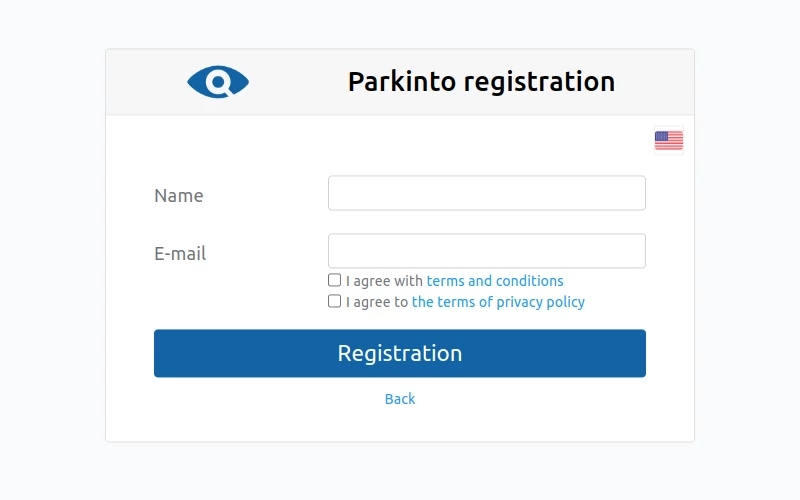
Ξεκινήστε με εγγραφή στη διαχειριστική μας πύλη Parkinto. Η εγγραφή είναι το πρώτο βήμα, γρήγορη και εύκολη, και σας δίνει άμεση πρόσβαση στη διαχείριση του χώρου στάθμευσής σας.
Βήμα 2Εγκατάσταση hardware
Στη συνέχεια, τοποθετήστε τις κάμερες και συνδέστε τις στο διαδίκτυο. Μπορείτε να το κάνετε μόνοι σας ή με τη βοήθεια του συνεργάτη μας. Είναι το δεύτερο βήμα για την παρακολούθηση του χώρου στάθμευσής σας και είμαστε εδώ να σας καθοδηγήσουμε αν χρειαστείτε βοήθεια.
Βήμα 3Ρύθμιση χώρου στάθμευσης
Ρυθμίστε εύκολα τους χώρους στάθμευσης και τις επιμέρους θέσεις στη φιλική διαδικτυακή πύλη Parkinto. Μπορείτε να το κάνετε μόνοι σας, χωρίς ειδικές γνώσεις.
Βήμα 4Ανίχνευση!
Ξεκινήστε την παρακολούθηση της πληρότητας του χώρου στάθμευσής σας. Με όλα έτοιμα, το σύστημά μας αρχίζει να ανιχνεύει και να καταγράφει τη διαθεσιμότητα των θέσεων σε πραγματικό χρόνο.
1) Εγγραφή
Δωρεάν και εύκολη εγγραφή
- Δωρεάν εγγραφή: η εγγραφή είναι δωρεάν και δεν απαιτείται πιστωτική κάρτα.
- Δοκιμαστική έκδοση: έχετε 14 ημέρες δοκιμής για να δοκιμάσετε τις λειτουργίες.
- Όταν λήξει η δοκιμή: αν αποθηκεύσατε κάρτα κατά τη δοκιμή, η άδεια γίνεται επί πληρωμή με τη λήξη της δοκιμής. Αν όχι, οι κάμερες τίθενται σε παύση· οι χώροι, οι σημειωμένες θέσεις και το ιστορικό σας παραμένουν, και η ανίχνευση συνεχίζεται μόλις προσθέσετε κάρτα.
- Έγκαιρη ειδοποίηση: θα ειδοποιηθείτε πριν λήξει η δοκιμή, ώστε να αγοράσετε την έκδοση επί πληρωμή αν είστε ικανοποιημένοι από την υπηρεσία μας.
2) Εγκατάσταση hardware
Τοποθετήστε την κάμερα ώστε το Parkinto να έχει τακτική πρόσβαση για ενημέρωση εικόνων. Μπορείτε να την εγκαταστήσετε μόνοι σας ή με τη βοήθεια του συνεργάτη μας.
Εγκατάσταση από εσάς
Για την εγκατάσταση της κάμερας και την πρόσβαση της υπηρεσίας Parkinto σε αυτήν, μπορεί να σας φανούν χρήσιμες οι παρακάτω απαντήσεις σε συχνές ερωτήσεις.
Λειτουργεί οποιοσδήποτε τύπος ή μοντέλο. Μπορείτε να χρησιμοποιήσετε υπάρχουσα κάμερα ή να αγοράσετε νέα. Αν δεν είστε σίγουροι ποια να επιλέξετε, μια καλή επιλογή είναι η Hikvision DS-2CD2045FWD-I.
Η HD (1280×720) αρκεί· για θέσεις μακριά από την κάμερα χρησιμοποιήστε Full HD (1920×1080). Λειτουργεί ακόμη και η VGA (640×480).
Αν ο χώρος στάθμευσης είναι σκοτεινός τη νύχτα, επιλέξτε κάμερα με νυχτερινή όραση. Η εμβέλειά της πρέπει να αντιστοιχεί στην απόσταση από τον χώρο στάθμευσης.
Τοποθετήστε τις κάμερες σε ιστούς φωτισμού ή σε κοντινά κτίρια. Αν από εκείνο το σημείο βλέπετε την πληρότητα, τη βλέπει και το Parkinto. Δείτε τις αναφορές μας για παραδείγματα εγκαταστάσεων πελατών.
Ενεργοποιήστε τα πρωτόκολλα HTTP, HTTPS, FTP ή RTSP για τακτική ενημέρωση εικόνων. Επιλογή είναι και η ροή YouTube. Προστατέψτε την κάμερα με όνομα χρήστη και κωδικό πρόσβασης.
Συνδέστε την κάμερα στο τοπικό σας δίκτυο μέσω ethernet ή Wi-Fi. Χρησιμοποιήστε τη δημόσια IP διεύθυνσή σας ή μια υπηρεσία DDNS (π.χ. No-IP, DynDNS, DuckDNS). Ρυθμίστε τον router ώστε να προωθεί μια θύρα (π.χ. 8080) στην IP και στη θύρα της κάμερας (π.χ. 80). Η πρόσβαση στην κάμερα γίνεται μέσω της δημόσιας IP ή του domain DDNS, π.χ. http://yourIP:8080.
Εγκατάσταση με τη βοήθεια συνεργάτη
Μπορείτε να αναζητήσετε συνεργάτη εγκατάστασης στην περιοχή σας.
Δεν βρήκατε συνεργάτη στην περιοχή σας; Ενημερώστε μας!
Αν δεν υπάρχουν συνεργάτες στην περιοχή σας, ενημερώστε μας και θα προσπαθήσουμε να βρούμε νέο συνεργάτη κοντά σας.
3) Ρύθμιση χώρου στάθμευσης
Ρυθμίστε το Parkinto ώστε να ανιχνεύει αποτελεσματικά την πληρότητα. Ακολουθήστε τα παρακάτω βήματα για να ρυθμίσετε τους χώρους στάθμευσης στο σύστημα.
Αν το hardware εγκατέστησε συνεργάτης, θα αναλάβει και τη ρύθμιση. Αν το εγκαταστήσατε μόνοι σας, μην ανησυχείτε. Η ρύθμιση είναι απλή στη διαχειριστική πύλη μας. Απλώς εγγραφείτε (δείτε βήμα 1) και ολοκληρώστε:
Ρύθμιση χώρου στάθμευσης
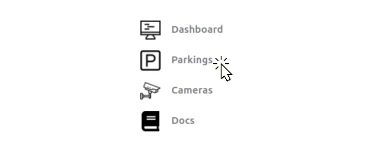
Για να δημιουργήσετε νέο χώρο στάθμευσης, πατήστε το κουμπί «Parkings» στο κύριο μενού στα αριστερά.
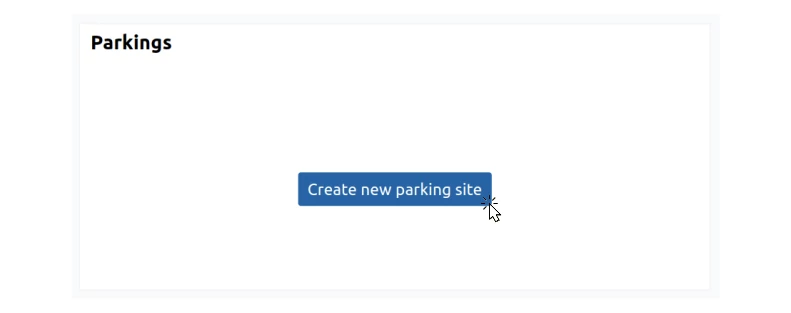
Μεταφέρεστε στη σελίδα επισκόπησης χώρων στάθμευσης. Επειδή δεν υπάρχουν ακόμη χώροι, πατήστε το κουμπί «Create new parking site». Εμφανίζεται ένα απλό παράθυρο διαλόγου. Εισαγάγετε το ID του χώρου στάθμευσης (π.χ. «main-square») και το Name (π.χ. «Main Square») και πατήστε «Create».
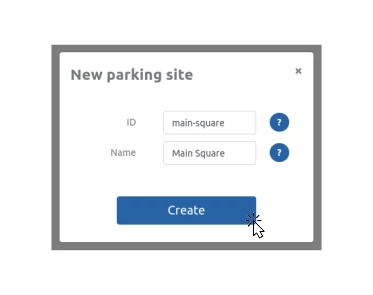
Ο χώρος στάθμευσης δημιουργήθηκε και μπορείτε να συνεχίσετε στην ενότητα Ρύθμιση κάμερας.
Αφού προσθέσετε την κάμερα, μπορείτε να ρυθμίσετε επίσης:
- Προσαρμοσμένους χάρτες φόντου για καλύτερη απεικόνιση.
- URL του API των εξωτερικών σας συστημάτων για την αποστολή ενημερώσεων κατάστασης στάθμευσης.
- Θέση GPS του χώρου στάθμευσης ή μεμονωμένων θέσεων για ευκολότερη πλοήγηση.
- Ενεργοποίηση στατιστικών για καλύτερη εικόνα της χρήσης του χώρου.
Ρύθμιση κάμερας
Μετά τη δημιουργία του χώρου στάθμευσης, το σύστημα σας ζητά να δημιουργήσετε μια κάμερα για αυτόν. Πατήστε το κουμπί «Create new camera». Εμφανίζεται ένα παράθυρο διαλόγου όπου εισάγετε το ID της κάμερας (π.χ. «camera-01») και επιλέγετε τον νέο σας Parking site (π.χ. «Main Square»). Πατήστε «Create» για να ολοκληρώσετε τη διαδικασία και να δημιουργήσετε την κάμερα.
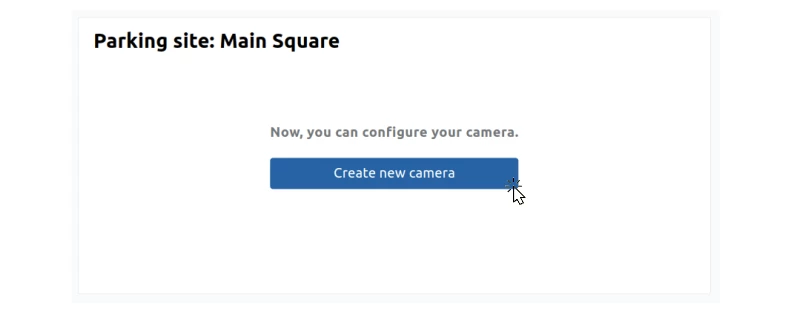
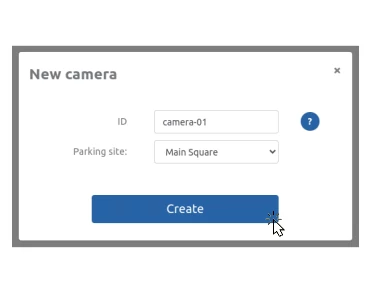
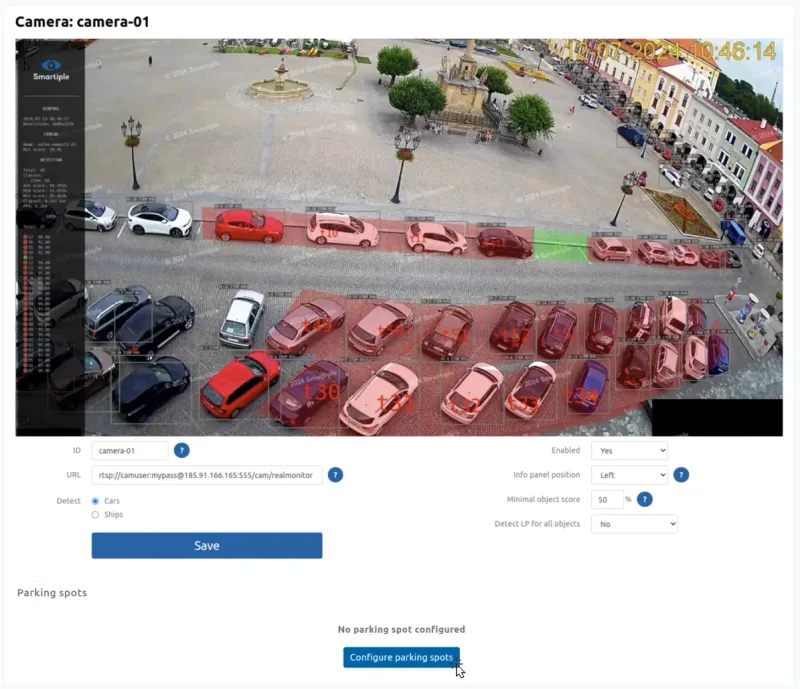
Στην επισκόπηση καμερών (ενότητα «Cameras») θα δείτε τη νέα σας κάμερα. Πατήστε στο όνομα της κάμερας για να ανοίξετε τις αναλυτικές ρυθμίσεις, όπου πρέπει να ορίσετε:
- URL: για να έχει το σύστημα πρόσβαση στην κάμερα και να κατεβάζει τακτικά εικόνες. Υποστηρίζουμε τα εξής πρωτόκολλα: HTTP, HTTPS, FTP, RTSP ή ακόμη και ροή YouTube. Το URL μπορεί να μοιάζει έτσι:
rtsp://admin:password@your-camera-address:554/Streaming/Channels/01 - Θέσεις στάθμευσης: ρυθμίστε κάθε θέση στάθμευσης με μοναδικό ID και καθορισμένη θέση στην εικόνα της κάμερας. Για τη ρύθμιση, πατήστε το κουμπί «Configure parking spots» στην ενότητα Parking spots.
Το τελευταίο βήμα είναι η ρύθμιση των επιμέρους θέσεων στάθμευσης, πάνω στην εικόνα της κάμερας. Ορίστε τη θέση κάθε θέσης στάθμευσης με ένα πολύγωνο 4 σημείων, που δημιουργείτε εύκολα με κλικ του αριστερού πλήκτρου του ποντικιού. Για κάθε θέση στάθμευσης μπορείτε επίσης να ρυθμίσετε:
- Μοναδικό ID
- Κατάσταση (ενεργή ή όχι)
- Ρυθμίσεις ανίχνευσης πινακίδων με ελάχιστο όριο ακρίβειας
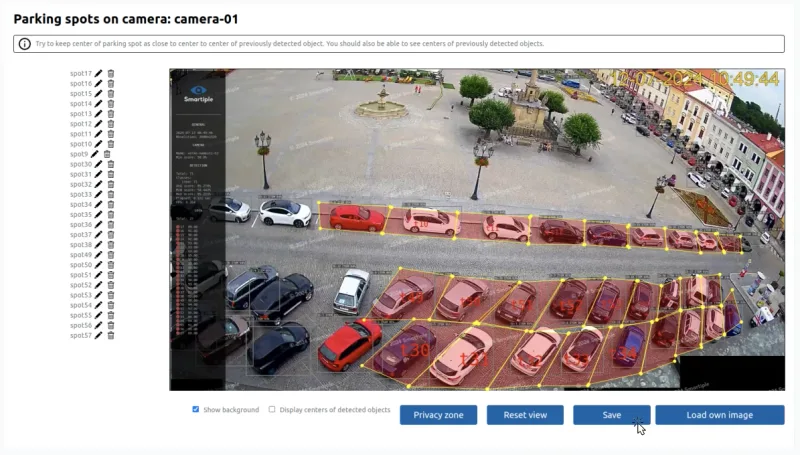
Πατήστε το κουμπί «Save» για να αποθηκεύσετε τις ρυθμίσεις. Η ρύθμιση στην υπηρεσία Parkinto ολοκληρώθηκε!
4) Ανίχνευση!
Τώρα μπορείτε να αξιοποιείτε πληροφόρηση πληρότητας σε πραγματικό χρόνο:
- Στην ενότητα διαχείρισης «Cameras» παρακολουθείτε την ανίχνευση πληρότητας μέσα από εικόνες καμερών σε πραγματικό χρόνο.
- Στην ενότητα «Statistics» αναλύετε τη χρήση του χώρου στάθμευσης ή συγκεκριμένων θέσεων σε διαφορετικές ώρες ή ημέρες.
- Χρησιμοποιήστε τον δημόσιο διαδικτυακό χάρτη στον browser του κινητού σας για να βλέπετε την κατάσταση και να πλοηγείστε σε ελεύθερες θέσεις στάθμευσης.
- Στείλτε την κατάσταση στάθμευσης στα εξωτερικά σας συστήματα για διασύνδεση με:
- Πινακίδες καθοδήγησης
- Εσωτερικά πληροφοριακά συστήματα
- Συστήματα χρέωσης
- Συστήματα κρατήσεων
- Συστήματα πλοήγησης
- Στατιστικά συστήματα
Έτοιμοι να συνδέσετε την πρώτη σας κάμερα;
Δωρεάν δοκιμή 14 ημερών, χωρίς πιστωτική κάρτα. Ή κλείστε ένα demo 20 λεπτών και θα σας δείξουμε τα πάντα βήμα βήμα.