
 SK
SK English
 Čeština
 Deutsch
 Français
 Italiano
 Español
 Nederlands
 Polski
 Ελληνικά
 Hrvatski
 Português
 Türkçe
 Svenska
 Magyar
 Română
Od registrácie k sledovaniu v reálnom čase
Inštalácia Parkinta je jednoduchá. Stačí nainštalovať kamery a pripojiť ich na internet. Naša cloudová služba tak uvidí to, čo vidí kamera. Po pripojení kamery na internet len pridáte URL kamery do portálu Parkinto. Potom v portáli vyznačíte, kde sú na zábere kamery parkovacie miesta.
14 dní zdarma · bez platobnej karty
Registrácia
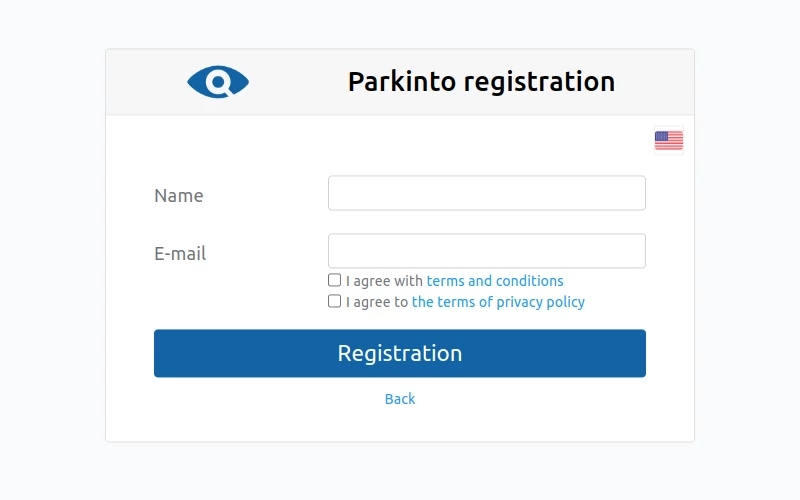
Začnite registráciou do nášho administračného portálu Parkinto. Registrácia je prvý krok, je rýchla a jednoduchá a okamžite vám umožní spravovať vaše parkovisko.
Krok 2Inštalácia hardvéru
Ďalej nainštalujte kamery a pripojte ich na internet. Môžete to urobiť sami alebo s pomocou nášho partnera. Je to druhý krok k sledovaniu vášho parkoviska a ak budete potrebovať pomoc, radi vás prevedieme.
Krok 3Nastavenie parkoviska
Parkoviská a jednotlivé parkovacie miesta jednoducho nastavíte v našom prehľadnom online portáli Parkinto. Zvládnete to sami, bez špeciálnych znalostí.
Krok 4Detekcia!
Začnite sledovať obsadenosť parkoviska. Keď je všetko nastavené, náš systém začne v reálnom čase zisťovať a sledovať voľné parkovacie miesta.
1) Registrácia
Bezplatná a jednoduchá registrácia
- Bezplatná registrácia: Registrácia je zdarma a nepotrebujete platobnú kartu.
- Skúšobná verzia: Na vyskúšanie funkcií máte 14-dňovú skúšobnú lehotu.
- Po skončení skúšobnej verzie: Ak ste si počas skúšobnej verzie uložili kartu, licencia sa po jej skončení zmení na platenú. Ak nie, kamery sa pozastavia; vaše parkoviská, označené miesta aj história zostanú a detekcia sa obnoví, hneď ako kartu pridáte.
- Upozornenie vopred: Pred koncom skúšobnej verzie vás upozorníme, aby ste si mohli kúpiť platenú verziu, ak ste s našou službou spokojní.
2) Inštalácia hardvéru
Nainštalujte kameru tak, aby Parkinto malo pravidelný prístup k aktuálnym snímkam. Kameru môžete nainštalovať sami alebo s pomocou nášho partnera.
Svojpomocná inštalácia
Pri inštalácii kamery a jej sprístupnení službe Parkinto vám môžu pomôcť tieto odpovede na časté otázky.
Poslúži akýkoľvek typ či model. Môžete použiť existujúcu kameru alebo kúpiť novú. Ak si nie ste istí, ktorú kameru zvoliť, dobrou voľbou je Hikvision DS-2CD2045FWD-I.
Stačí HD (1280×720); pre miesta ďaleko od kamery použite Full HD (1920×1080). Funguje aj VGA (640×480).
Ak je vaše parkovisko v noci tmavé, zvoľte kameru s nočným videním. Jeho dosah by mal zodpovedať vzdialenosti k parkovisku.
Kamery nainštalujte na stĺpy osvetlenia alebo na okolité budovy. Ak z daného miesta vidíte obsadenosť vy, uvidí ju aj Parkinto. Príklady inštalácií u zákazníkov nájdete v našich referenciách.
Na pravidelné získavanie snímok povoľte protokol HTTP, HTTPS, FTP alebo RTSP. Možný je aj stream na YouTube. Kameru zabezpečte používateľským menom a heslom.
Pripojte kameru do lokálnej siete cez ethernet alebo Wi-Fi. Použite svoju verejnú IP adresu alebo službu DDNS (napr. No-IP, DynDNS, DuckDNS). V routeri nastavte presmerovanie portu (napr. 8080) na IP adresu a port kamery (napr. 80). Ku kamere sa potom pripojíte cez verejnú IP adresu alebo doménu DDNS, napr. http://yourIP:8080.
Inštalácia s pomocou partnera
Inštalačného partnera môžete vyhľadať vo svojom okolí.
Nenašli ste partnera vo svojom okolí? Dajte nám vedieť!
Ak vo vašom okolí nie je dostupný žiadny partner, dajte nám vedieť a pokúsime sa nájsť nového partnera blízko vás.
3) Nastavenie parkoviska
Nastavte Parkinto tak, aby účinne zisťovalo obsadenosť parkoviska. Pri nastavení parkovísk v systéme postupujte podľa týchto krokov.
Ak vám hardvér inštaloval partner, postará sa aj o nastavenie. Ak ste ho inštalovali sami, nemajte obavy. Nastavenie je v našom administračnom portáli jednoduché. Stačí sa zaregistrovať (pozri krok 1) a dokončiť:
Nastavenie parkoviska
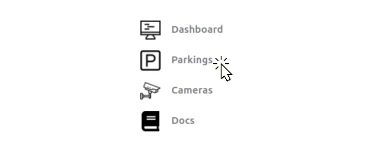
Nové parkovisko vytvoríte kliknutím na tlačidlo „Parkings“ v hlavnom menu na ľavej strane.
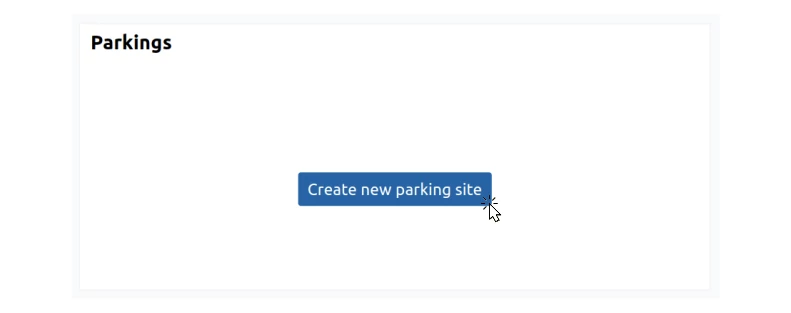
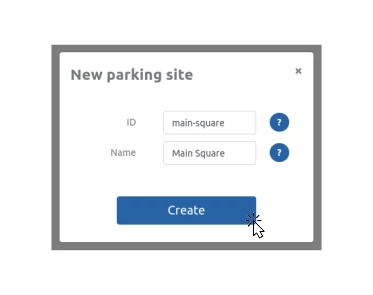
Otvorí sa prehľad parkovísk. Keďže zatiaľ žiadne parkovisko neexistuje, kliknite na tlačidlo „Create new parking site“. Zobrazí sa jednoduché dialógové okno. Zadajte ID parkoviska (napr. „main-square“) a názov (napr. „Hlavné námestie“) a kliknite na „Create“.
Parkovisko je vytvorené a môžete pokračovať časťou Nastavenie kamery.
Po pridaní kamery môžete nastaviť aj:
- Vlastné podkladové mapy pre lepšiu vizualizáciu.
- URL API vašich externých systémov na odosielanie zmien stavu parkoviska.
- GPS polohu parkoviska alebo jednotlivých miest pre jednoduchšiu navigáciu.
- Zapnutie štatistík pre lepší prehľad o využití parkoviska.
Nastavenie kamery
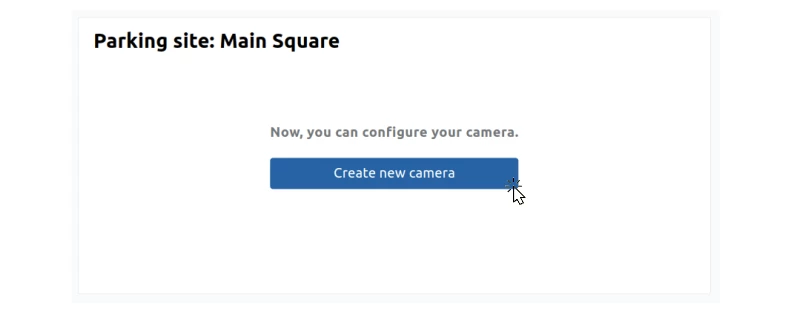
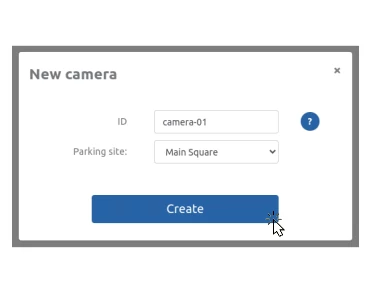
Po vytvorení parkoviska vás systém vyzve, aby ste preň vytvorili kameru. Kliknite na tlačidlo „Create new camera“. Zobrazí sa dialógové okno, v ktorom zadáte ID kamery (napr. „camera-01“) a vyberiete novo vytvorené parkovisko (napr. „Hlavné námestie“). Kliknutím na „Create“ proces dokončíte a kamera sa vytvorí.
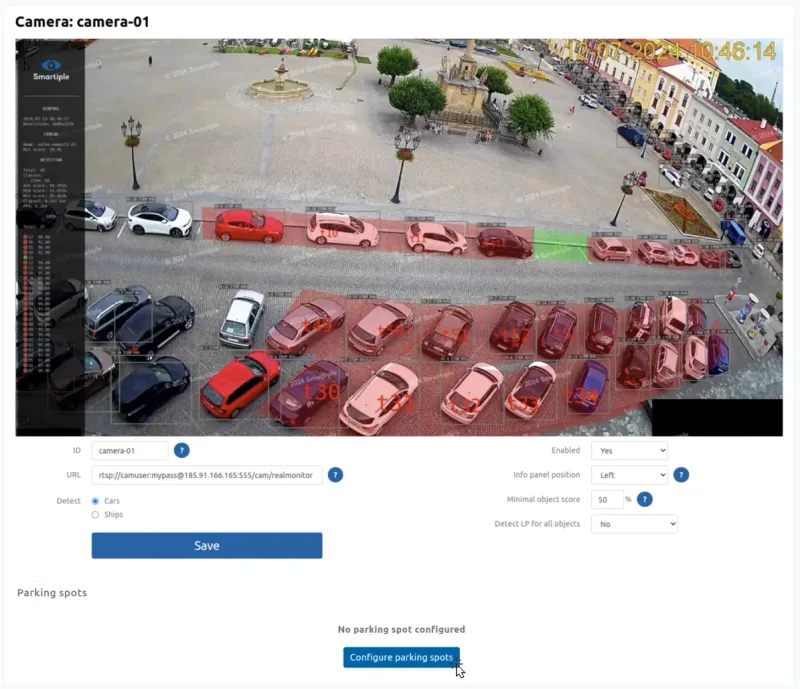
V prehľade kamier (sekcia „Cameras“) uvidíte svoju novú kameru. Kliknutím na názov kamery otvoríte podrobné nastavenia, kde je potrebné zadať:
- URL: aby mal systém prístup ku kamere a Parkinto mohlo pravidelne sťahovať snímky. Podporujeme tieto protokoly: HTTP, HTTPS, FTP, RTSP alebo aj stream na YouTube. URL môže vyzerať takto:
rtsp://admin:password@your-camera-address:554/Streaming/Channels/01 - Parkovacie miesta: nastavte jednotlivé parkovacie miesta s jedinečným ID a vymedzenou polohou na snímke z kamery. Nastavenie otvoríte tlačidlom „Configure parking spots“ v sekcii Parking spots.
Posledným krokom je nastavenie jednotlivých parkovacích miest. Robí sa priamo na snímke z kamery. Polohu parkovacích miest vymedzíte štvorbodovým mnohouholníkom, ktorý jednoducho vytvoríte klikaním ľavým tlačidlom myši. Pri každom mieste môžete nastaviť aj:
- Jedinečné ID
- Stav (aktívne alebo neaktívne)
- Nastavenie rozpoznávania EČV s minimálnou hranicou presnosti
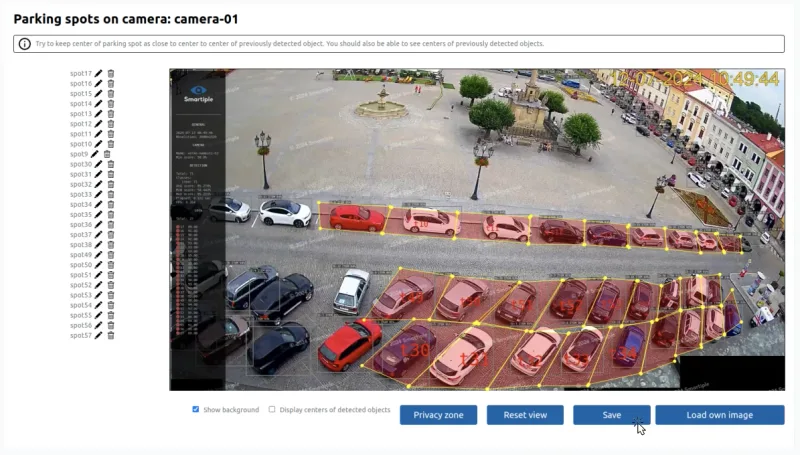
Nastavenia uložíte tlačidlom „Save“. Tým je nastavenie služby Parkinto hotové!
4) Detekcia!
Teraz môžete využívať informácie o obsadenosti parkoviska v reálnom čase:
- V administračnej sekcii „Cameras“ sledujte detekciu obsadenosti na snímkach z kamier v reálnom čase.
- V sekcii „Statistics“ analyzujte využitie parkoviska alebo konkrétnych miest v rôznych časoch či dňoch.
- Pomocou verejnej webovej mapy v prehliadači telefónu zobrazíte stav a nájdete cestu k voľným parkovacím miestam.
- Posielajte informácie o stave parkoviska do svojich externých systémov na prepojenie s:
- navigačnými tabuľami
- internými informačnými systémami
- fakturačnými systémami
- rezervačnými systémami
- navigačnými systémami
- štatistickými systémami
Ste pripravení pripojiť svoju prvú kameru?
14 dní zdarma, bez platobnej karty. Alebo si dohodnite 20-minútové demo a všetkým vás prevedieme.