
 PL
PL English
 Čeština
 Deutsch
 Français
 Italiano
 Español
 Nederlands
 Ελληνικά
 Hrvatski
 Slovenčina
 Português
 Türkçe
 Svenska
 Magyar
 Română
Od rejestracji do monitorowania w czasie rzeczywistym
Instalacja Parkinto jest prosta. Wystarczy zamontować kamery i podłączyć je do internetu. Dzięki temu nasza usługa w chmurze widzi to, co widzi kamera. Po podłączeniu kamery do internetu wystarczy dodać jej adres URL w portalu Parkinto. Następnie w portalu zaznacza się, gdzie na obrazie z kamery znajdują się miejsca parkingowe.
14 dni za darmo · bez karty kredytowej
Rejestracja
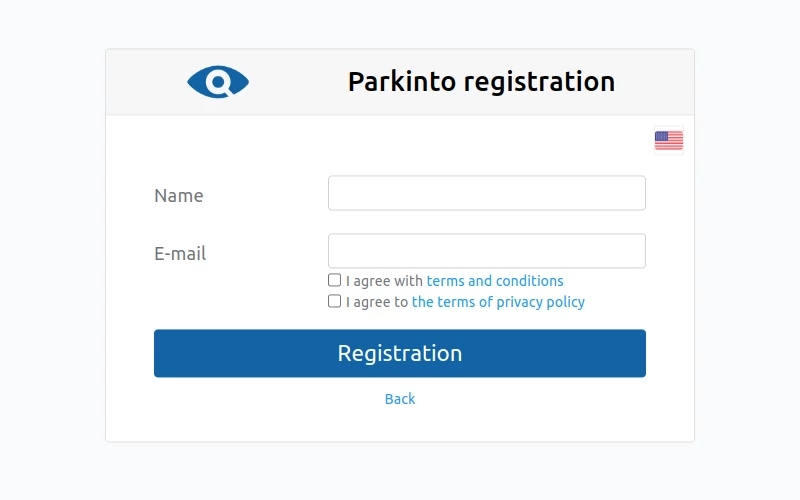
Zacznij od rejestracji w naszym portalu administracyjnym Parkinto. Rejestracja to pierwszy krok – szybki i prosty – i od razu daje dostęp do zarządzania parkingiem.
Krok 2Montaż sprzętu
Następnie zamontuj kamery i podłącz je do internetu. Można to zrobić samodzielnie lub z pomocą naszego partnera. To drugi krok do monitorowania parkingu, a w razie potrzeby chętnie pomożemy.
Krok 3Konfiguracja parkingu
Parkingi i poszczególne miejsca można łatwo skonfigurować w przyjaznym portalu internetowym Parkinto. Można to zrobić samodzielnie, bez specjalnych umiejętności.
Krok 4Wykrywaj!
Zacznij monitorować zajętość parkingu. Gdy wszystko jest skonfigurowane, system zaczyna w czasie rzeczywistym wykrywać i śledzić dostępność miejsc parkingowych.
1) Rejestracja
Bezpłatna i prosta rejestracja
- Bezpłatna rejestracja: rejestracja jest darmowa i nie wymaga karty kredytowej.
- Wersja próbna: przez 14 dni można testować wszystkie funkcje.
- Po zakończeniu okresu próbnego: jeśli w okresie próbnym zapisano kartę, po jego zakończeniu licencja automatycznie staje się płatna. Jeśli nie, kamery zostają wstrzymane; parkingi, oznaczone miejsca i historia pozostają zachowane, a wykrywanie wznawia się po dodaniu karty.
- Powiadomienie z wyprzedzeniem: przed końcem okresu próbnego otrzymają Państwo powiadomienie, aby w razie zadowolenia z usługi można było wykupić wersję płatną.
2) Montaż sprzętu
Zamontuj kamerę tak, aby Parkinto miało do niej regularny dostęp i mogło pobierać obrazy. Kamerę można zamontować samodzielnie lub z pomocą naszego partnera.
Montaż samodzielny
Przy montażu kamery i udostępnianiu jej usłudze Parkinto mogą przydać się odpowiedzi na najczęstsze pytania.
Sprawdzi się każdy typ i model. Można użyć istniejącej kamery lub kupić nową. Jeśli nie wiadomo, którą wybrać, dobrą opcją jest Hikvision DS-2CD2045FWD-I.
Wystarczy HD (1280×720); dla miejsc oddalonych od kamery warto użyć Full HD (1920×1080). Działa nawet VGA (640×480).
Jeśli parking jest w nocy ciemny, warto wybrać kamerę z trybem nocnym. Jej zasięg powinien odpowiadać odległości od parkingu.
Kamery montuje się na słupach oświetleniowych lub pobliskich budynkach. Jeśli z danego miejsca widać zajętość, Parkinto też ją zobaczy. Przykłady instalacji u klientów znajdą Państwo w naszych referencjach.
Włącz protokoły HTTP, HTTPS, FTP lub RTSP, aby obrazy mogły być regularnie pobierane. Możliwy jest też strumień YouTube. Zabezpiecz kamerę nazwą użytkownika i hasłem.
Podłącz kamerę do sieci lokalnej przez Ethernet lub Wi-Fi. Użyj publicznego adresu IP lub usługi DDNS (np. No-IP, DynDNS, DuckDNS). Skonfiguruj router tak, aby przekierowywał port (np. 8080) na adres IP i port kamery (np. 80). Kamera będzie dostępna pod publicznym adresem IP lub domeną DDNS, np. http://yourIP:8080.
Montaż z pomocą partnera
Partnera instalacyjnego można znaleźć w swojej okolicy.
Brak partnera w Państwa okolicy? Prosimy dać znać!
Jeśli w Państwa okolicy nie ma partnera, prosimy o informację – spróbujemy znaleźć nowego partnera w pobliżu.
3) Konfiguracja parkingu
Skonfiguruj Parkinto, aby skutecznie wykrywało zajętość parkingu. Wykonaj poniższe kroki, aby skonfigurować parkingi w systemie.
Jeśli sprzęt zamontował partner, zajmie się on też konfiguracją. Jeśli zamontowali go Państwo samodzielnie – nic straconego. Konfiguracja w naszym portalu administracyjnym jest prosta. Wystarczy się zarejestrować (zob. krok 1) i wykonać:
Konfiguracja parkingu
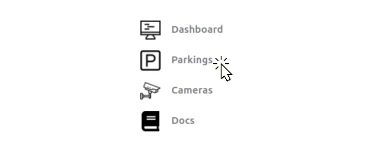
Aby utworzyć nowy parking, kliknij przycisk „Parkings” w menu głównym po lewej stronie.
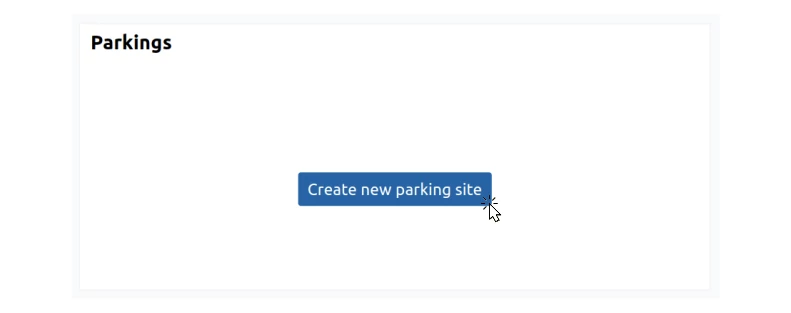
Otworzy się strona z przeglądem parkingów. Ponieważ nie ma jeszcze żadnego parkingu, kliknij przycisk „Create new parking site”. Pojawi się proste okno dialogowe. Wpisz ID parkingu (np. „main-square”) i nazwę (np. „Rynek główny”), a następnie kliknij „Create”.
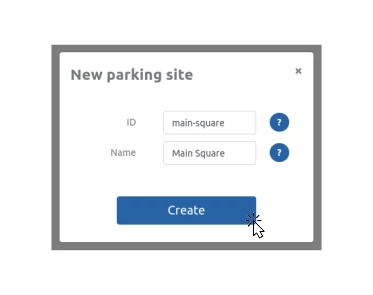
Parking jest utworzony – można przejść do sekcji Konfiguracja kamery.
Po dodaniu kamery można skonfigurować także:
- Własne mapy podkładowe dla lepszej wizualizacji.
- Adres URL API Państwa systemów zewnętrznych, do którego wysyłane są aktualizacje stanu parkingu.
- Lokalizację GPS parkingu lub poszczególnych miejsc dla łatwiejszej nawigacji.
- Włączenie statystyk dla lepszego wglądu w wykorzystanie parkingu.
Konfiguracja kamery
Po utworzeniu parkingu system zaproponuje utworzenie dla niego kamery. Kliknij przycisk „Create new camera”. Pojawi się okno dialogowe, w którym należy wpisać ID kamery (np. „camera-01”) i wybrać nowo utworzony parking (np. „Rynek główny”). Kliknij „Create”, aby zakończyć proces i utworzyć kamerę.
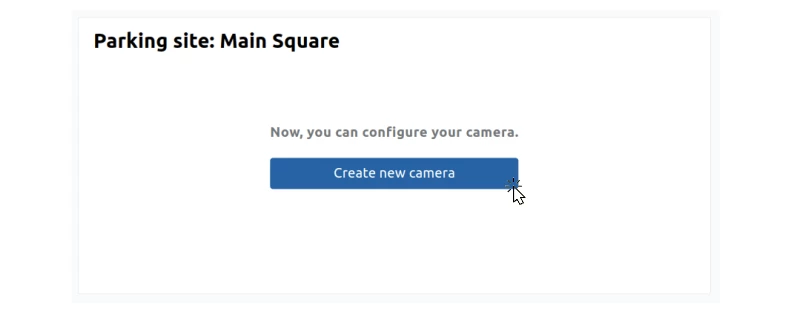
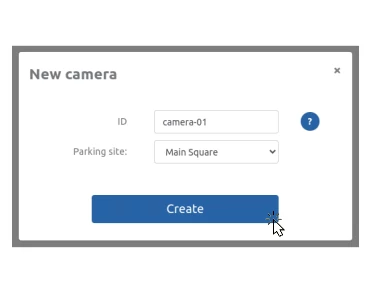
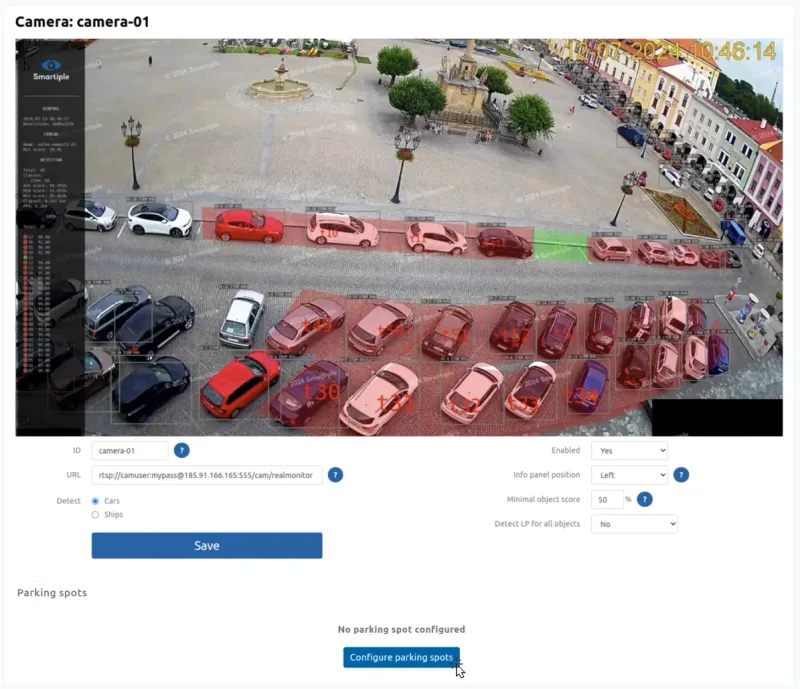
W przeglądzie kamer (sekcja „Cameras”) pojawi się nowa kamera. Kliknij jej nazwę, aby przejść do szczegółowych ustawień, w których należy ustawić:
- URL: aby system miał dostęp do kamery, a Parkinto mogło regularnie pobierać obrazy. Obsługujemy protokoły HTTP, HTTPS, FTP, RTSP, a nawet strumień YouTube. Adres URL może wyglądać tak:
rtsp://admin:password@your-camera-address:554/Streaming/Channels/01 - Miejsca parkingowe: skonfiguruj poszczególne miejsca parkingowe z unikalnym ID i określoną pozycją na obrazie z kamery. W tym celu kliknij przycisk „Configure parking spots” w sekcji Parking spots.
Ostatnim krokiem jest konfiguracja poszczególnych miejsc parkingowych na obrazie z kamery. Określ położenie miejsc parkingowych za pomocą 4-punktowego wielokąta, który łatwo utworzyć, klikając lewym przyciskiem myszy. Dla każdego miejsca można też skonfigurować:
- Unikalne ID
- Status (aktywne lub nie)
- Ustawienia wykrywania tablic rejestracyjnych z minimalnym progiem dokładności
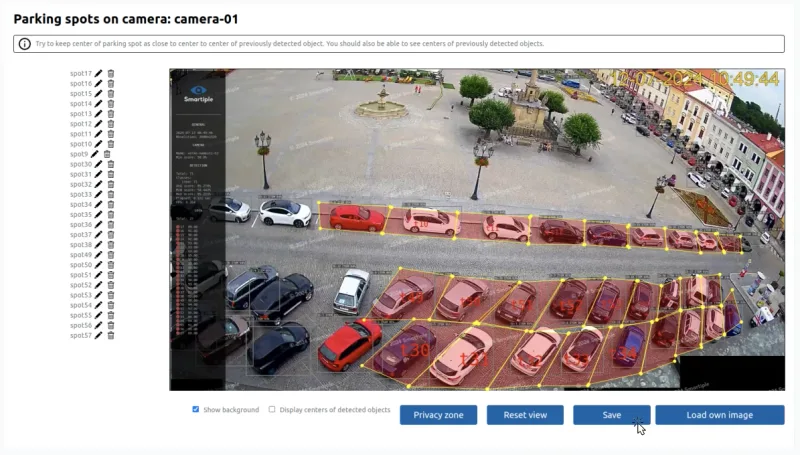
Kliknij przycisk „Save”, aby zapisać ustawienia. To kończy konfigurację w usłudze Parkinto!
4) Wykrywaj!
Teraz mogą Państwo korzystać z informacji o zajętości parkingu w czasie rzeczywistym:
- W sekcji administracyjnej „Cameras” można śledzić wykrywanie zajętości na obrazach z kamer w czasie rzeczywistym.
- W sekcji „Statistics” można analizować wykorzystanie parkingu lub konkretnych miejsc w różnych porach i dniach.
- Dzięki publicznej mapie internetowej w przeglądarce telefonu można sprawdzić stan i dojechać do wolnych miejsc parkingowych.
- Wysyłaj informacje o stanie parkingu do systemów zewnętrznych w celu integracji z:
- tablicami naprowadzającymi
- wewnętrznymi systemami informacyjnymi
- systemami rozliczeniowymi
- systemami rezerwacyjnymi
- systemami nawigacyjnymi
- systemami statystycznymi
Gotowi podłączyć pierwszą kamerę?
14 dni za darmo, bez karty kredytowej. Albo umów 20-minutowe demo – przeprowadzimy Państwa przez cały proces.