
 FR
FR English
 Čeština
 Deutsch
 Italiano
 Español
 Nederlands
 Polski
 Ελληνικά
 Hrvatski
 Slovenčina
 Português
 Türkçe
 Svenska
 Magyar
 Română
De l’inscription au suivi en temps réel
Installer Parkinto est simple : il suffit de mettre en place les caméras et de les connecter à Internet. Notre service cloud peut ainsi voir ce que voit la caméra. Une fois la caméra connectée, il vous suffit d’ajouter son URL dans le portail Parkinto. Ensuite, toujours dans le portail, vous délimitez les places de parking sur l’image de la caméra.
Essai gratuit de 14 jours · sans carte bancaire
Inscription
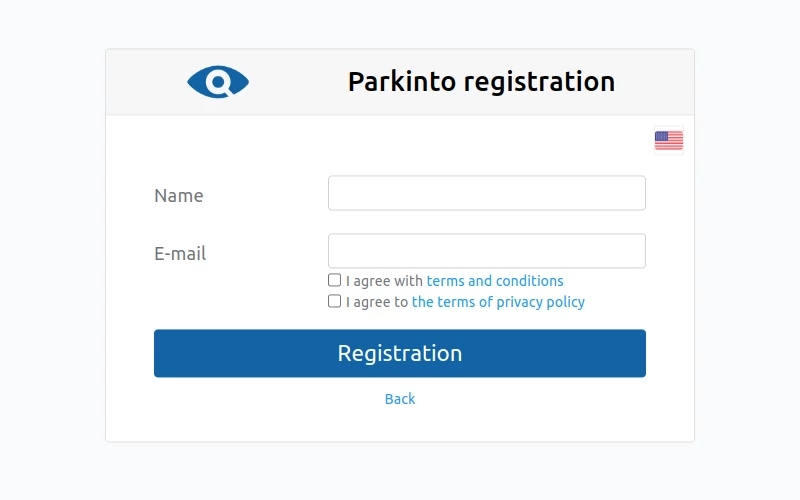
Commencez par vous inscrire sur notre portail d’administration Parkinto. L’inscription est la première étape : rapide et simple, elle vous donne un accès immédiat pour gérer votre parking.
Étape 2Installation du matériel
Installez ensuite les caméras et connectez-les à Internet, vous-même ou avec l’aide de notre partenaire. C’est la deuxième étape pour surveiller votre parking, et nous sommes là pour vous guider si besoin.
Étape 3Configuration du parking
Configurez facilement vos sites et vos places de parking dans notre portail en ligne Parkinto, simple d’utilisation. Vous pouvez le faire vous-même, sans compétences particulières.
Étape 4Détection !
Commencez à surveiller l’occupation de votre parking. Une fois tout configuré, notre système détecte et suit en temps réel la disponibilité des places.
1) Inscription
Une inscription simple et gratuite
- Inscription gratuite : l’inscription est gratuite et ne demande pas de carte bancaire.
- Version d’essai : vous disposez de 14 jours d’essai pour tester les fonctionnalités.
- À la fin de l’essai : si vous avez enregistré une carte pendant l’essai, la licence devient payante à la fin de l’essai. Sinon, les caméras sont mises en pause : vos sites, vos places délimitées et votre historique sont conservés, et la détection reprend dès que vous ajoutez une carte.
- Préavis : vous êtes prévenu avant la fin de l’essai, ce qui vous laisse le temps de passer à la version payante si notre service vous convient.
2) Installation du matériel
Installez la caméra de façon à ce que Parkinto puisse accéder régulièrement à ses images. Vous pouvez l’installer vous-même ou avec l’aide de notre partenaire.
Installation par vos soins
Pour installer la caméra et la rendre accessible au service Parkinto, ces réponses aux questions fréquentes peuvent vous être utiles.
Tout type et tout modèle conviennent. Vous pouvez utiliser une caméra existante ou en acheter une neuve. Si vous hésitez, la Hikvision DS-2CD2045FWD-I est un bon choix.
La HD (1280×720) suffit ; choisissez la Full HD (1920×1080) pour les places éloignées de la caméra. Même la VGA (640×480) fonctionne.
Si votre parking est sombre la nuit, choisissez une caméra avec vision nocturne. Sa portée doit correspondre à la distance jusqu’au parking.
Installez les caméras sur des mâts d’éclairage ou des bâtiments voisins. Si vous pouvez juger de l’occupation depuis cet endroit, Parkinto le peut aussi. Consultez nos références pour voir des exemples d’installations clients.
Activez les protocoles HTTP, HTTPS, FTP ou RTSP pour la mise à jour régulière des images. Un flux YouTube est aussi possible. Protégez la caméra par un nom d’utilisateur et un mot de passe.
Connectez la caméra à votre réseau local en Ethernet ou en Wi-Fi. Utilisez votre adresse IP publique ou un service DDNS (par ex. No-IP, DynDNS, DuckDNS). Configurez votre routeur pour rediriger un port (par ex. 8080) vers l’IP et le port de la caméra (par ex. 80). Accédez à la caméra via votre IP publique ou votre domaine DDNS, par exemple : http://yourIP:8080.
Installation avec l’aide d’un partenaire
Vous pouvez rechercher un partenaire installateur dans votre région.
Pas de partenaire dans votre région ? Dites-le-nous !
S’il n’y a pas de partenaire disponible dans votre région, faites-le-nous savoir : nous essaierons d’en trouver un près de chez vous.
3) Configuration du parking
Configurez Parkinto pour détecter efficacement l’occupation de votre parking. Suivez ces étapes pour paramétrer vos sites dans le système.
Si un partenaire a installé votre matériel, il se charge de la configuration. Si vous l’avez installé vous-même, pas d’inquiétude : la configuration est simple dans notre portail d’administration. Inscrivez-vous (voir étape 1) puis effectuez :
Configuration du parking
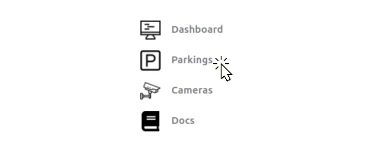
Pour créer un nouveau parking, cliquez sur le bouton « Parkings » dans le menu principal, à gauche.
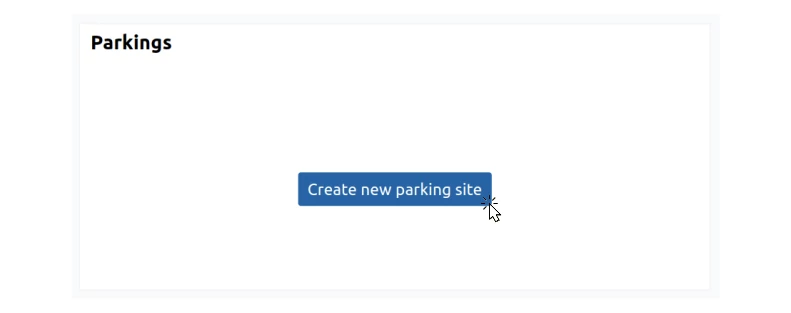
Vous arrivez sur la page de vue d’ensemble des parkings. Comme aucun parking n’existe encore, cliquez sur le bouton « Create new parking site ». Une boîte de dialogue s’ouvre. Saisissez l’ID de votre parking (par ex. « main-square ») et son nom (par ex. « Place principale »), puis cliquez sur « Create ».
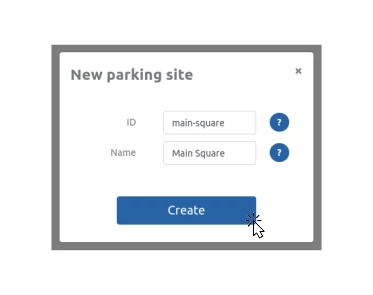
Votre parking est créé : vous pouvez passer à la section Configuration de la caméra.
Après avoir ajouté la caméra, vous pouvez aussi configurer :
- Des fonds de carte personnalisés pour une meilleure visualisation.
- L’URL de l’API de vos systèmes externes, pour leur envoyer l’état du parking.
- La position GPS du parking ou de chaque place, pour faciliter le guidage.
- L’activation des statistiques, pour mieux comprendre l’utilisation du parking.
Configuration de la caméra
Après la création du parking, le système vous invite à créer une caméra. Cliquez sur le bouton « Create new camera ». Dans la boîte de dialogue, saisissez l’ID de la caméra (par ex. « camera-01 ») et sélectionnez le parking que vous venez de créer (par ex. « Place principale »). Cliquez sur « Create » pour terminer et créer la caméra.
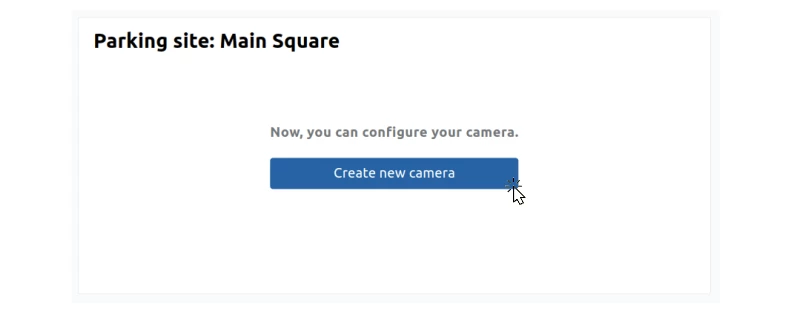
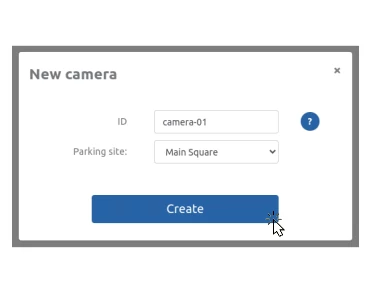
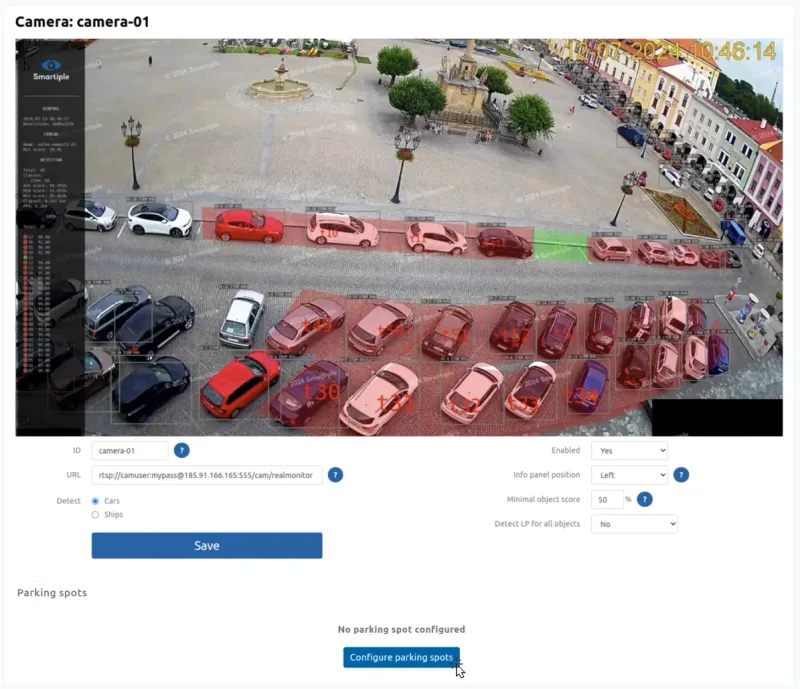
Dans la vue d’ensemble des caméras (section « Cameras »), vous voyez votre nouvelle caméra. Cliquez sur son nom pour accéder aux paramètres détaillés, où vous devez définir :
- URL : pour que le système accède à la caméra et que Parkinto télécharge régulièrement ses images. Nous prenons en charge les protocoles HTTP, HTTPS, FTP, RTSP, et même un flux YouTube. L’URL peut ressembler à ceci :
rtsp://admin:password@your-camera-address:554/Streaming/Channels/01 - Places de parking : configurez chaque place avec un ID unique et une position définie sur l’image de la caméra. Pour cela, cliquez sur le bouton « Configure parking spots » dans la section des places.
La dernière étape consiste à configurer chaque place, directement sur l’image de la caméra. Définissez la position des places à l’aide d’un polygone à 4 points, que vous créez facilement par clic gauche. Pour chaque place, vous pouvez aussi configurer :
- ID unique
- Statut (active ou non)
- Paramètres de lecture des plaques d’immatriculation, avec un seuil de précision minimal
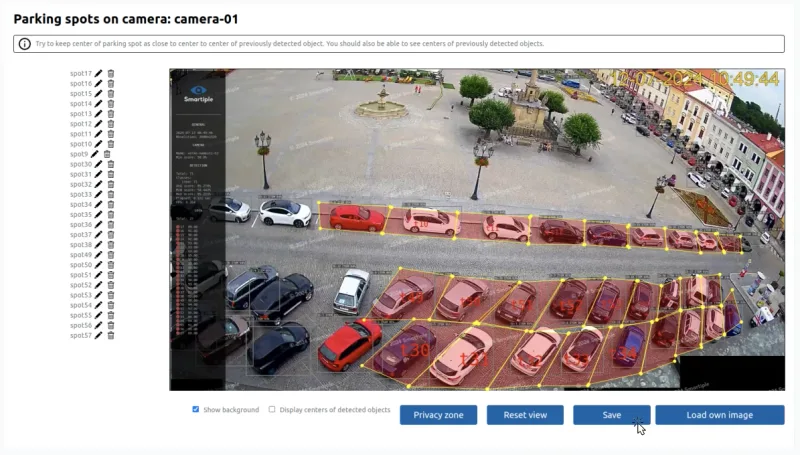
Cliquez sur le bouton « Save » pour enregistrer vos réglages. La configuration du service Parkinto est terminée !
4) Détection !
Vous profitez désormais d’informations en temps réel sur l’occupation de votre parking :
- Dans la section d’administration « Cameras », suivez la détection d’occupation sur les images en temps réel des caméras.
- Dans la section « Statistiques », analysez l’utilisation du parking ou de places précises selon les heures ou les jours.
- Utilisez la carte web publique dans le navigateur de votre téléphone pour voir l’état du parking et vous rendre aux places disponibles.
- Envoyez l’état du parking à vos systèmes externes pour l’intégrer avec :
- Panneaux de jalonnement
- Systèmes d’information internes
- Systèmes de facturation
- Systèmes de réservation
- Systèmes de navigation
- Systèmes statistiques
Prêt à connecter votre première caméra ?
Essai gratuit de 14 jours, sans carte bancaire. Ou réservez une démo de 20 minutes et nous vous guiderons pas à pas.