
 IT
IT English
 Čeština
 Deutsch
 Français
 Español
 Nederlands
 Polski
 Ελληνικά
 Hrvatski
 Slovenčina
 Português
 Türkçe
 Svenska
 Magyar
 Română
Dalla registrazione al monitoraggio in tempo reale
Installare Parkinto è semplice: basta installare le telecamere e collegarle a internet, così il nostro servizio cloud vede ciò che vede la telecamera. Dopo aver collegato la telecamera a internet, aggiungete il suo URL al portale Parkinto. Poi, sempre nel portale, indicate dove si trovano i posti auto nell’inquadratura.
Prova gratuita di 14 giorni · senza carta di credito
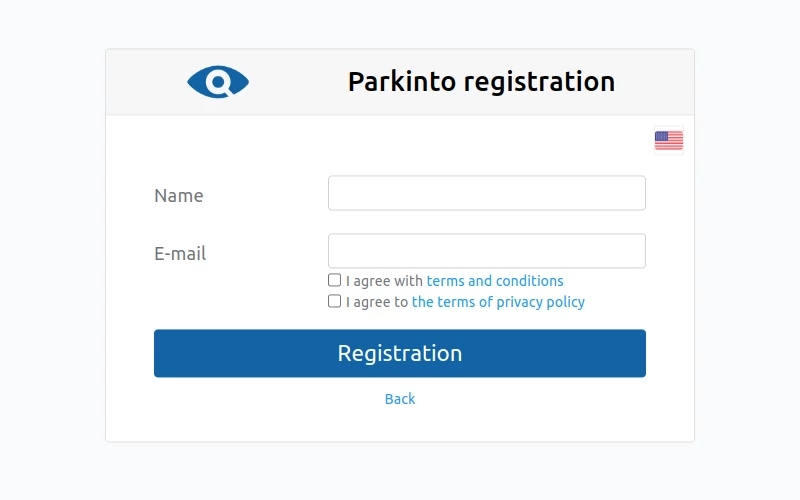
Registrazione
Iniziate registrandovi al nostro portale di amministrazione Parkinto. La registrazione è il primo passaggio, è rapida e semplice e vi dà accesso immediato alla gestione del vostro parcheggio.
Passaggio 2Installazione HW
Poi installate le telecamere e collegatele a internet. Potete farlo da soli o con l’aiuto di un nostro partner. È il secondo passaggio per monitorare il vostro parcheggio, e se vi serve aiuto siamo qui per guidarvi.
Passaggio 3Configurazione del parcheggio
Configurate facilmente i vostri parcheggi e i singoli posti con il portale online Parkinto, semplice da usare. Potete fare tutto da soli, senza competenze particolari.
Passaggio 4Rilevate!
Iniziate a monitorare l’occupazione del vostro parcheggio. Una volta configurato tutto, il nostro sistema inizia a rilevare e seguire in tempo reale la disponibilità dei posti.
1) Registrazione
Registrazione gratuita e semplice
- Registrazione gratuita: l’iscrizione è gratuita e non serve la carta di credito.
- Versione di prova: avete 14 giorni di prova per testare le funzioni.
- Alla fine della prova: se durante la prova avete salvato una carta, alla scadenza la licenza diventa a pagamento. Se non l’avete salvata, le telecamere vengono sospese; siti, posti delimitati e storico restano, e il rilevamento riprende non appena aggiungete una carta.
- Preavviso: riceverete una notifica prima della fine della prova, così potrete acquistare la versione a pagamento se siete soddisfatti del servizio.
2) Installazione HW
Installate la telecamera in modo che Parkinto possa accedervi regolarmente per aggiornare le immagini. Potete installarla da soli o con l’aiuto di un nostro partner.
Installazione in autonomia
Per installare la telecamera e renderla accessibile al servizio Parkinto, possono esservi utili queste risposte alle domande più frequenti.
Va bene qualsiasi tipo o modello. Potete usare una telecamera esistente o acquistarne una nuova. Se però non sapete quale scegliere, una buona opzione è la Hikvision DS-2CD2045FWD-I.
L’HD (1280×720) è sufficiente; usate il Full HD (1920×1080) per i posti lontani dalla telecamera. Funziona anche il VGA (640×480).
Se di notte il parcheggio è buio, scegliete una telecamera con visione notturna. La portata deve corrispondere alla distanza dal parcheggio.
Installate le telecamere su pali dell’illuminazione o su edifici vicini. Se da quel punto si vede l’occupazione, la vede anche Parkinto. Consultate le nostre referenze per esempi di installazioni dei clienti.
Abilitate i protocolli HTTP, HTTPS, FTP o RTSP per l’aggiornamento regolare delle immagini. È possibile anche uno stream YouTube. Proteggete la telecamera con nome utente e password.
Collegate la telecamera alla rete locale via Ethernet o Wi-Fi. Usate il vostro indirizzo IP pubblico o un servizio DDNS (ad es. No-IP, DynDNS, DuckDNS). Configurate il router per inoltrare una porta (ad es. 8080) all’IP e alla porta della telecamera (ad es. 80). Accedete alla telecamera con l’IP pubblico o il dominio DDNS, ad es. http://yourIP:8080.
Installazione con l’aiuto di un partner
Potete cercare un partner per l’installazione nella vostra zona.
Non avete trovato un partner nella vostra zona? Fatecelo sapere!
Se nella vostra zona non ci sono partner disponibili, fatecelo sapere e proveremo a trovarne uno nuovo vicino a voi.
3) Configurazione del parcheggio
Configurate Parkinto per rilevare in modo efficace l’occupazione del parcheggio. Seguite questi passaggi per impostare i vostri parcheggi nel sistema.
Se l’hardware è stato installato da un partner, sarà lui a occuparsi della configurazione. Se l’avete installato voi, nessun problema: la configurazione è semplice nel nostro portale di amministrazione. Basta registrarsi (vedi passaggio 1) e completare:
Configurazione del parcheggio
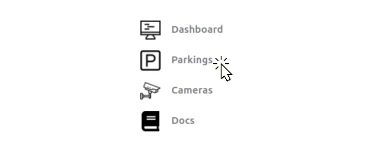
Per creare un nuovo parcheggio, fate clic sul pulsante «Parkings» nel menu principale a sinistra.
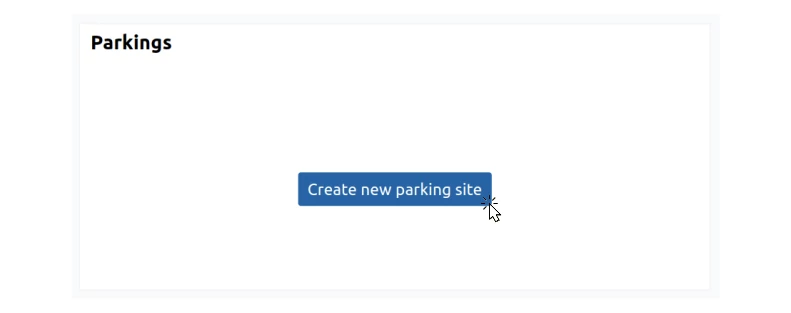
Si apre la pagina di panoramica dei parcheggi. Poiché non esiste ancora nessun parcheggio, fate clic sul pulsante «Create new parking site». Comparirà una semplice finestra di dialogo. Inserite l’ID del parcheggio (ad es. «main-square») e il nome (ad es. «Piazza principale»), poi fate clic su «Create».
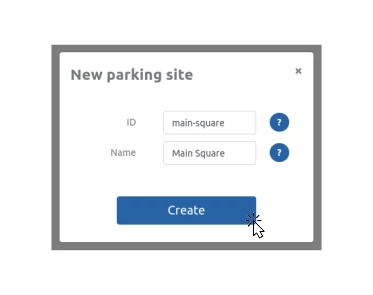
Il parcheggio è stato creato e potete passare alla sezione Configurazione della telecamera.
Dopo aver aggiunto la telecamera, potete configurare anche:
- Mappe di sfondo personalizzate per una migliore visualizzazione.
- L’URL dell’API dei vostri sistemi esterni per l’invio degli aggiornamenti sullo stato del parcheggio.
- La posizione GPS del parcheggio o dei singoli posti per facilitare la navigazione.
- L’attivazione delle statistiche per capire meglio l’uso del parcheggio.
Configurazione della telecamera
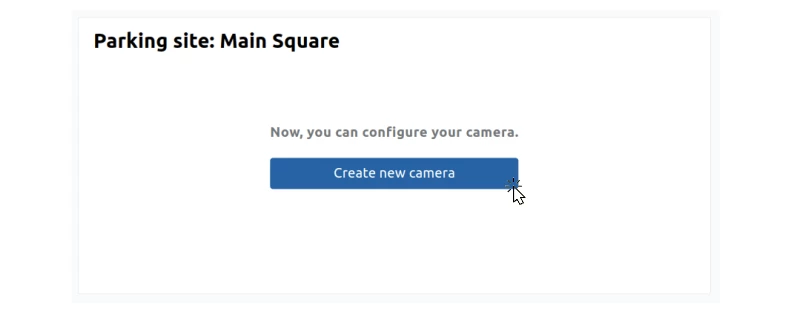
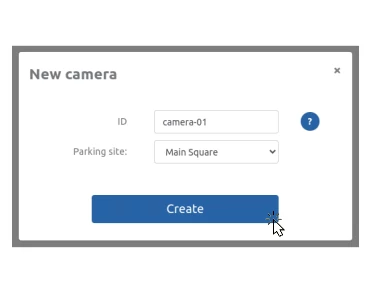
Dopo aver creato il parcheggio, il sistema vi chiederà di creare una telecamera. Fate clic sul pulsante «Create new camera». Comparirà una finestra di dialogo in cui inserire l’ID della telecamera (ad es. «camera-01») e selezionare il parcheggio appena creato (ad es. «Piazza principale»). Fate clic su «Create» per completare l’operazione e creare la telecamera.
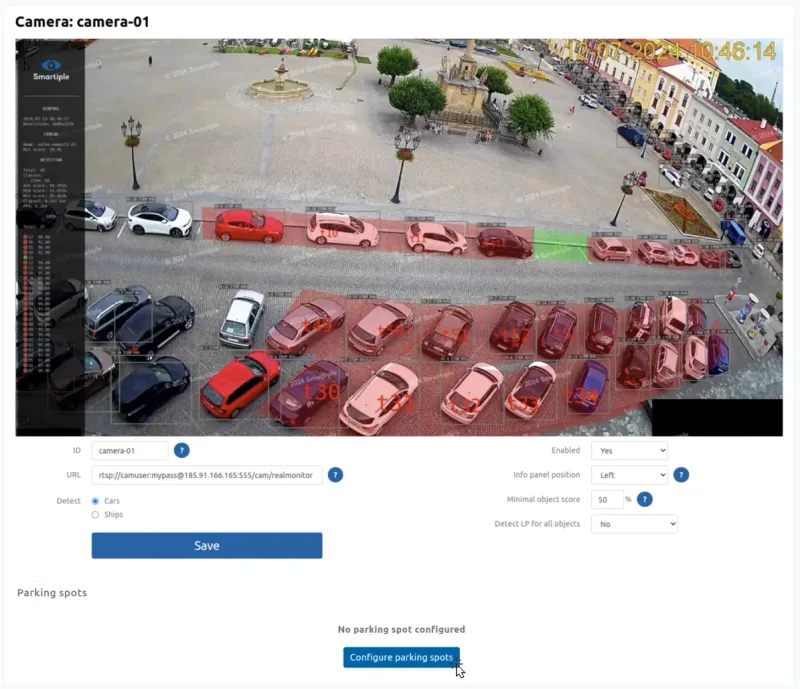
Nella panoramica delle telecamere (sezione «Cameras») vedrete la nuova telecamera. Fate clic sul suo nome per aprire le impostazioni dettagliate, dove dovete impostare:
- URL: consente al sistema di accedere alla telecamera e a Parkinto di scaricare regolarmente le immagini. Supportiamo i protocolli HTTP, HTTPS, FTP, RTSP e anche gli stream YouTube. L’URL può avere questo aspetto:
rtsp://admin:password@your-camera-address:554/Streaming/Channels/01 - Posti auto: configurate i singoli posti con un ID univoco e una posizione definita sull’immagine della telecamera. Per farlo, fate clic sul pulsante «Configure parking spots» nella sezione Parking spots.
L’ultimo passaggio è configurare i singoli posti auto, direttamente sull’immagine della telecamera. Definite la posizione dei posti con un poligono a 4 punti, che create facilmente facendo clic con il tasto sinistro del mouse. Per ogni posto potete configurare anche:
- ID univoco
- Stato (attivo o no)
- Impostazioni di lettura targhe con una soglia minima di precisione
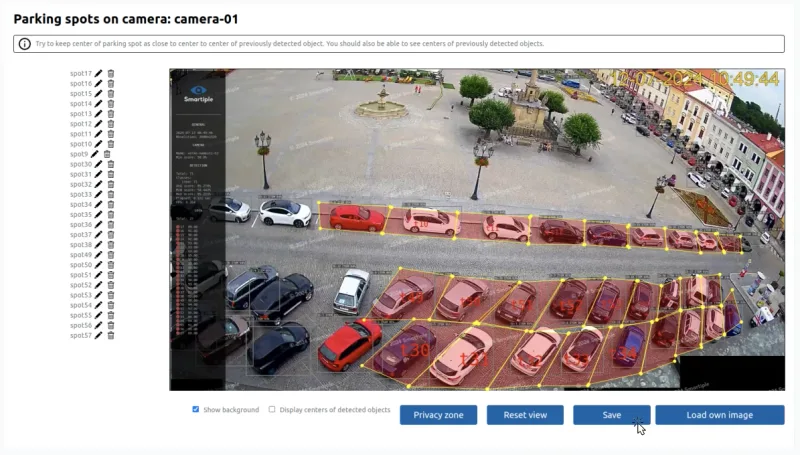
Fate clic sul pulsante «Save» per salvare le impostazioni. La configurazione nel servizio Parkinto è completa!
4) Rilevate!
Ora potete sfruttare le informazioni in tempo reale sull’occupazione del parcheggio:
- Nella sezione di amministrazione «Cameras» potete monitorare il rilevamento dell’occupazione tramite le immagini in tempo reale delle telecamere.
- Nella sezione «Statistiche» potete analizzare l’uso del parcheggio o di singoli posti in orari o giorni diversi.
- Usate la mappa web pubblica nel browser del telefono per vedere lo stato e raggiungere i posti liberi.
- Inviate lo stato del parcheggio ai vostri sistemi esterni per l’integrazione con:
- Pannelli di indirizzamento
- Sistemi informativi interni
- Sistemi di fatturazione
- Sistemi di prenotazione
- Sistemi di navigazione
- Sistemi statistici
Pronti a collegare la vostra prima telecamera?
Prova gratuita di 14 giorni, senza carta di credito. Oppure prenotate una demo di 20 minuti e vi guideremo passo per passo.