
 DE
DE English
 Čeština
 Français
 Italiano
 Español
 Nederlands
 Polski
 Ελληνικά
 Hrvatski
 Slovenčina
 Português
 Türkçe
 Svenska
 Magyar
 Română
Von der Registrierung zur Echtzeitüberwachung
Die Installation von Parkinto ist einfach. Es geht nur darum, die Kameras einzurichten und mit dem Internet zu verbinden. So sieht unser Cloud-Dienst, was die Kamera sieht. Sobald die Kamera online ist, fügen Sie ihre URL im Parkinto-Portal hinzu. Anschließend markieren Sie im Portal, wo sich die Stellplätze im Kamerabild befinden.
14 Tage kostenlos testen · keine Kreditkarte nötig
Registrierung
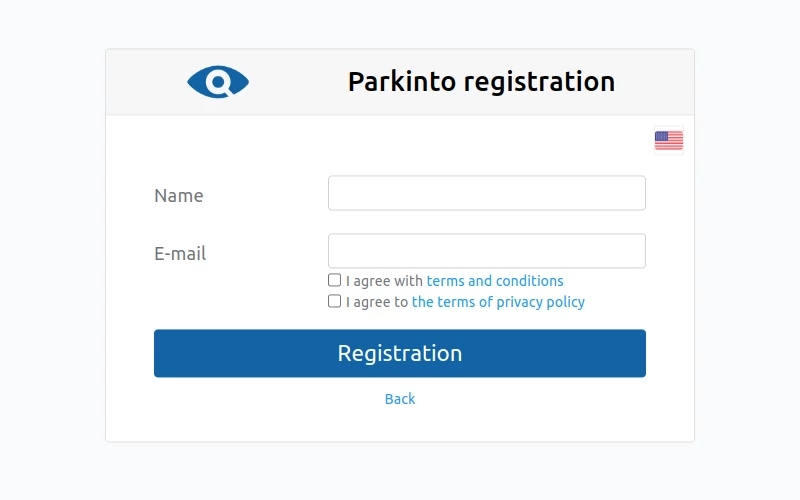
Registrieren Sie sich zuerst in unserem Verwaltungsportal Parkinto. Die Registrierung ist der erste Schritt – schnell und einfach, mit sofortigem Zugriff auf die Verwaltung Ihres Parkplatzes.
Schritt 2Hardware-Installation
Installieren Sie als Nächstes die Kameras und verbinden Sie sie mit dem Internet. Das können Sie selbst erledigen oder mit Unterstützung unseres Partners. Es ist der zweite Schritt zur Überwachung Ihres Parkplatzes, und wir helfen Ihnen gern, wenn Sie Unterstützung brauchen.
Schritt 3Parkplatz einrichten
Konfigurieren Sie Ihre Standorte und einzelnen Parkplätze ganz einfach im benutzerfreundlichen Online-Portal von Parkinto. Das schaffen Sie selbst, ohne besondere Kenntnisse.
Schritt 4Erkennen!
Starten Sie die Überwachung der Belegung Ihres Parkplatzes. Sobald alles eingerichtet ist, erkennt und verfolgt unser System die Verfügbarkeit der Stellplätze in Echtzeit.
1) Registrierung
Kostenlose und einfache Registrierung
- Kostenlose Registrierung: Die Anmeldung ist kostenlos, eine Kreditkarte ist nicht nötig.
- Testversion: Sie haben 14 Tage Zeit, die Funktionen zu testen.
- Wenn die Testphase endet: Haben Sie während der Testphase eine Karte hinterlegt, wird die Lizenz zum Ende der Testphase kostenpflichtig. Andernfalls werden die Kameras pausiert; Ihre Standorte, markierten Plätze und der Verlauf bleiben erhalten, und die Erkennung läuft weiter, sobald Sie eine Karte hinterlegen.
- Rechtzeitige Benachrichtigung: Sie werden vor dem Ende der Testphase informiert und können die kostenpflichtige Version erwerben, wenn Sie mit unserem Service zufrieden sind.
2) Hardware-Installation
Installieren Sie die Kamera so, dass Parkinto regelmäßig auf aktuelle Bilder zugreifen kann. Das können Sie selbst erledigen oder mit Unterstützung unseres Partners.
Selbstinstallation
Für die Installation der Kamera und den Zugriff unseres Parkinto-Dienstes helfen Ihnen diese Antworten auf häufige Fragen.
Jeder Typ und jedes Modell funktioniert. Sie können eine vorhandene Kamera nutzen oder eine neue kaufen. Wenn Sie unsicher sind, ist die Hikvision DS-2CD2045FWD-I eine gute Wahl.
HD (1280×720) genügt; für weit von der Kamera entfernte Plätze empfiehlt sich Full HD (1920×1080). Selbst VGA (640×480) funktioniert.
Ist Ihr Parkplatz nachts dunkel, wählen Sie eine Kamera mit Nachtsicht. Die Reichweite sollte der Entfernung zum Parkplatz entsprechen.
Montieren Sie die Kameras an Lichtmasten oder benachbarten Gebäuden. Wenn Sie von dort aus die Belegung sehen, sieht sie auch Parkinto. Beispiele für Kundeninstallationen finden Sie in unseren Referenzen.
Aktivieren Sie HTTP, HTTPS, FTP oder RTSP für regelmäßige Bildaktualisierungen. Auch ein YouTube-Stream ist möglich. Sichern Sie die Kamera mit Benutzername und Passwort.
Verbinden Sie die Kamera per Ethernet oder WLAN mit Ihrem lokalen Netzwerk. Nutzen Sie Ihre öffentliche IP-Adresse oder einen DDNS-Dienst (z. B. No-IP, DynDNS, DuckDNS). Richten Sie in Ihrem Router eine Portweiterleitung (z. B. 8080) auf IP-Adresse und Port der Kamera (z. B. 80) ein. Die Kamera ist dann über Ihre öffentliche IP oder DDNS-Domain erreichbar, z. B. http://yourIP:8080.
Installation mit Unterstützung eines Partners
Sie können nach einem Installationspartner in Ihrer Region suchen.
Keinen Partner in Ihrer Region gefunden? Sagen Sie uns Bescheid!
Gibt es in Ihrer Region keinen Partner, sagen Sie uns Bescheid – wir versuchen, einen neuen Partner in Ihrer Nähe zu finden.
3) Parkplatz einrichten
Richten Sie Parkinto so ein, dass die Parkplatzbelegung zuverlässig erkannt wird. Mit diesen Schritten konfigurieren Sie Ihre Standorte im System.
Hat ein Partner Ihre Hardware installiert, übernimmt er auch die Konfiguration. Haben Sie selbst installiert, keine Sorge: Die Konfiguration in unserem Verwaltungsportal ist einfach. Registrieren Sie sich (siehe Schritt 1) und erledigen Sie Folgendes:
Parkplatzkonfiguration
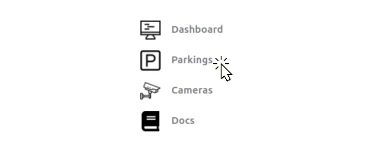
Um einen neuen Parkplatz anzulegen, klicken Sie im Hauptmenü links auf „Parkings“.
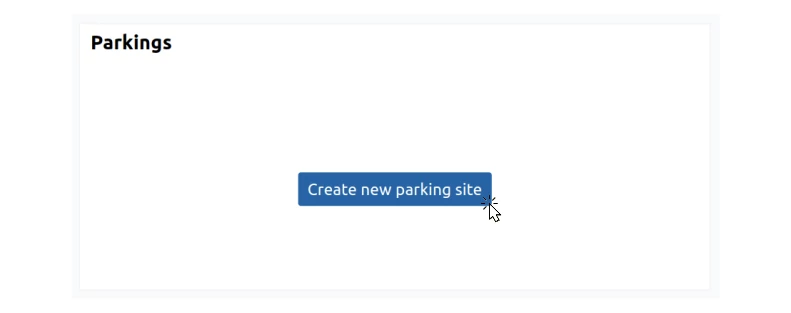
Sie gelangen zur Parkplatzübersicht. Da noch keine Parkplätze angelegt sind, klicken Sie auf „Create new parking site“. Es öffnet sich ein einfaches Dialogfenster. Geben Sie die ID (z. B. „main-square“) und den Namen (z. B. „Marktplatz“) Ihres Parkplatzes ein und klicken Sie auf „Create“.
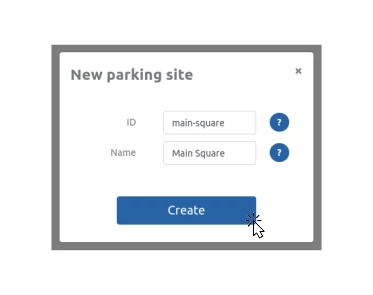
Ihr Parkplatz ist nun angelegt, und Sie können mit der Kamerakonfiguration fortfahren.
Nach dem Hinzufügen der Kamera können Sie außerdem Folgendes konfigurieren:
- Eigene Hintergrundkarten für eine bessere Darstellung.
- URL der API Ihrer externen Systeme, an die Statusänderungen des Parkplatzes gesendet werden.
- GPS-Position des Parkplatzes oder einzelner Plätze für eine einfachere Navigation.
- Statistiken aktivieren für bessere Einblicke in die Parkplatznutzung.
Kamerakonfiguration
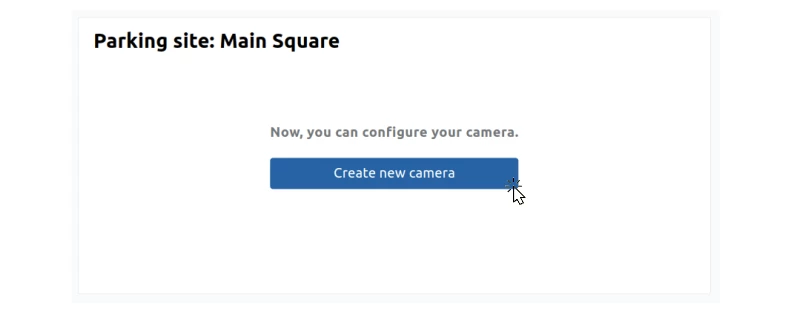
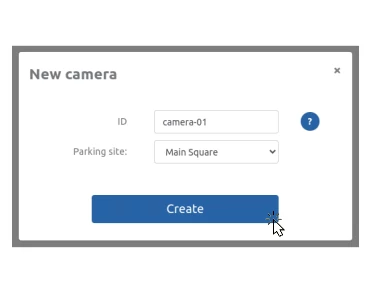
Nach dem Anlegen des Parkplatzes fordert Sie das System auf, eine Kamera dafür anzulegen. Klicken Sie auf „Create new camera“. Im Dialogfenster geben Sie die ID der Kamera ein (z. B. „camera-01“) und wählen Ihren neu angelegten Parkplatz (z. B. „Marktplatz“). Klicken Sie auf „Create“, um den Vorgang abzuschließen und die Kamera anzulegen.
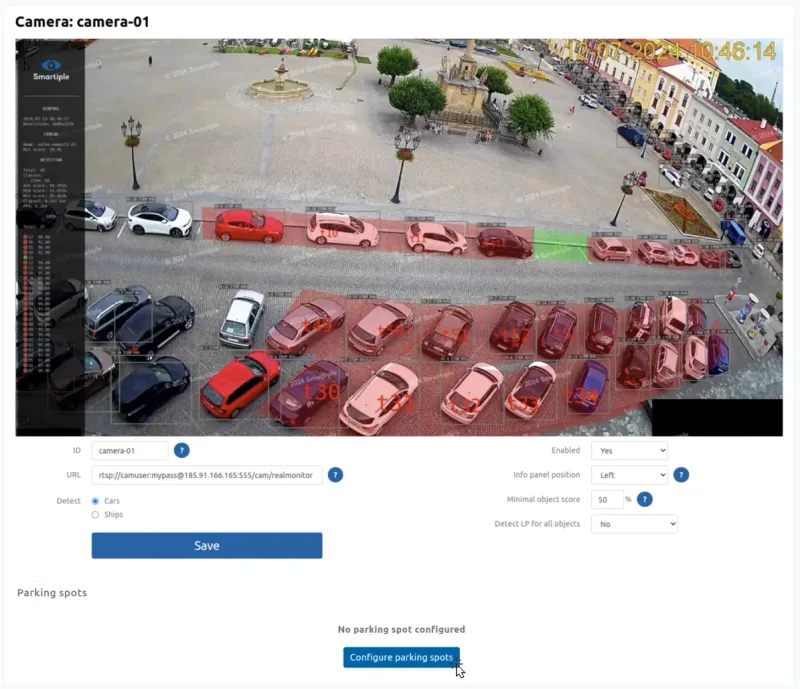
In der Kameraübersicht (Bereich „Cameras“) sehen Sie Ihre neue Kamera. Klicken Sie auf den Kameranamen, um die detaillierten Einstellungen zu öffnen. Dort legen Sie fest:
- URL: Damit das System auf die Kamera zugreifen und Parkinto regelmäßig Bilder abrufen kann. Wir unterstützen folgende Protokolle: HTTP, HTTPS, FTP, RTSP oder sogar einen YouTube-Stream. Die URL kann etwa so aussehen:
rtsp://admin:password@your-camera-address:554/Streaming/Channels/01 - Stellplätze: Konfigurieren Sie die einzelnen Stellplätze mit einer eindeutigen ID und einer festgelegten Position im Kamerabild. Klicken Sie dazu im Bereich „Parking spots“ auf „Configure parking spots“.
Im letzten Schritt konfigurieren Sie die einzelnen Stellplätze anhand des Kamerabilds. Legen Sie die Position der Stellplätze als Polygon mit 4 Punkten fest, das Sie einfach per Linksklick erstellen. Für jeden Stellplatz können Sie außerdem konfigurieren:
- Eindeutige ID
- Status (aktiv oder nicht)
- Einstellungen der Kennzeichenerkennung mit einem Mindestschwellenwert für die Genauigkeit
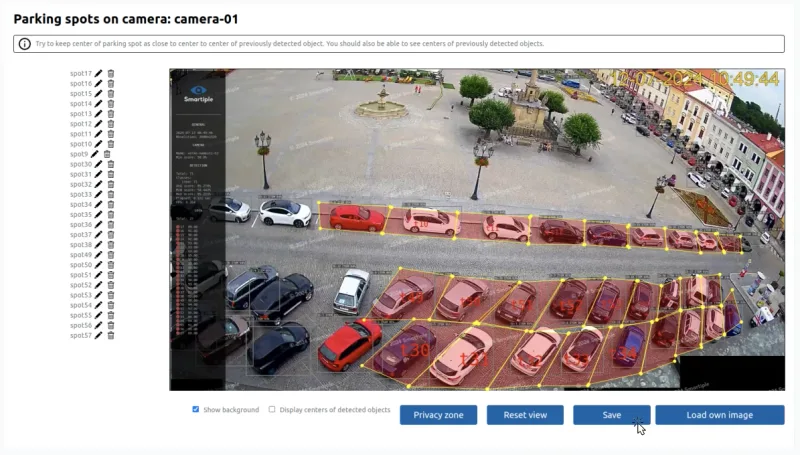
Klicken Sie auf „Save“, um Ihre Einstellungen zu speichern. Damit ist die Konfiguration im Parkinto-Dienst abgeschlossen!
4) Erkennen!
Jetzt profitieren Sie von Echtzeitinformationen zur Parkplatzbelegung:
- Im Verwaltungsbereich „Cameras“ überwachen Sie die Belegungserkennung anhand von Live-Kamerabildern.
- Im Bereich „Statistics“ analysieren Sie die Nutzung des Parkplatzes oder einzelner Plätze zu verschiedenen Zeiten und an verschiedenen Tagen.
- Nutzen Sie die öffentliche Webkarte im Browser Ihres Smartphones, um den Status zu sehen und zu freien Stellplätzen zu navigieren.
- Senden Sie Statusinformationen des Parkplatzes an Ihre externen Systeme, zur Integration mit:
- Parkleitsystemen
- Internen Informationssystemen
- Abrechnungssystemen
- Reservierungssystemen
- Navigationssystemen
- Statistiksystemen
Bereit, Ihre erste Kamera zu verbinden?
14 Tage kostenlos testen, keine Kreditkarte nötig. Oder buchen Sie eine 20-minütige Demo, in der wir Sie durch alles führen.