
 PT
PT English
 Čeština
 Deutsch
 Français
 Italiano
 Español
 Nederlands
 Polski
 Ελληνικά
 Hrvatski
 Slovenčina
 Türkçe
 Svenska
 Magyar
 Română
Do registo à monitorização em tempo real
Instalar o Parkinto é simples. Basta instalar as câmaras e ligá-las à internet. Assim, o nosso serviço na cloud consegue ver o que a câmara vê. Depois de ligar a câmara à internet, basta adicionar o URL da câmara ao portal Parkinto. Em seguida, no portal, assinala onde ficam os lugares de estacionamento na imagem da câmara.
14 dias grátis · sem cartão de crédito
Registo
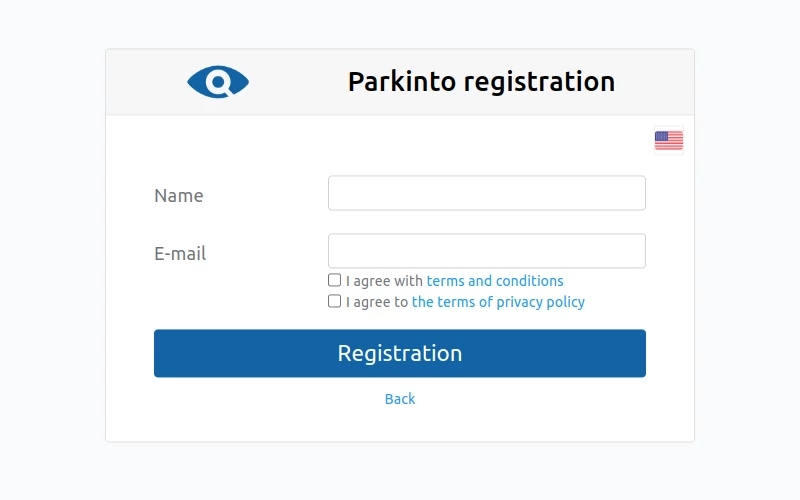
Comece por se registar no nosso portal de administração, o Parkinto. O registo é o primeiro passo, é rápido e simples e dá-lhe acesso imediato à gestão do seu parque de estacionamento.
Passo 2Instalação do hardware
Em seguida, instale as câmaras e ligue-as à internet. Pode fazê-lo por conta própria ou com a ajuda do nosso parceiro. É o segundo passo para monitorizar o seu parque, e estamos cá para o orientar se precisar de ajuda.
Passo 3Configuração do parque
Configure os seus parques e lugares individuais facilmente no portal online Parkinto, simples de utilizar. Pode fazê-lo sozinho, sem conhecimentos especiais.
Passo 4Deteção!
Comece a monitorizar a ocupação do seu parque. Com tudo configurado, o nosso sistema começa a detetar e a acompanhar a disponibilidade dos lugares de estacionamento em tempo real.
1) Registo
Registo gratuito e simples
- Registo gratuito: o registo é gratuito e não é necessário cartão de crédito.
- Versão experimental: tem um período experimental de 14 dias para testar as funcionalidades.
- Quando o período experimental termina: se tiver guardado um cartão durante o período experimental, a licença passa a paga quando este termina. Caso contrário, as câmaras ficam em pausa; os seus parques, os lugares assinalados e o histórico mantêm-se, e a deteção é retomada assim que adicionar um cartão.
- Aviso prévio: será notificado antes do fim do período experimental, para poder adquirir a versão paga se estiver satisfeito com o nosso serviço.
2) Instalação do hardware
Instale a câmara de forma a que o Parkinto tenha acesso regular às imagens atualizadas. Pode instalar a câmara por conta própria ou com a ajuda do nosso parceiro.
Instalação por conta própria
Para instalar a câmara e torná-la acessível ao serviço Parkinto, estas respostas às perguntas mais comuns podem ser úteis.
Qualquer tipo ou modelo serve. Pode utilizar uma câmara existente ou comprar uma nova. Se não tiver a certeza de qual escolher, uma boa opção é a Hikvision DS-2CD2045FWD-I.
HD (1280×720) é suficiente; utilize Full HD (1920×1080) para lugares longe da câmara. Até VGA (640×480) funciona.
Se o seu parque fica às escuras durante a noite, escolha uma câmara com visão noturna. O alcance deve corresponder à distância até ao parque.
Instale as câmaras em postes de iluminação ou em edifícios próximos. Se consegue ver a ocupação a partir desse ponto, o Parkinto também consegue. Consulte as nossas referências para ver exemplos de instalações de clientes.
Ative os protocolos HTTP, HTTPS, FTP ou RTSP para atualizações regulares das imagens. Uma transmissão do YouTube também é uma opção. Proteja a câmara com nome de utilizador e palavra-passe.
Ligue a câmara à sua rede local por Ethernet ou Wi-Fi. Utilize o seu endereço IP público ou um serviço DDNS (p. ex., No-IP, DynDNS, DuckDNS). Configure o router para reencaminhar uma porta (p. ex., 8080) para o IP e a porta da câmara (p. ex., 80). Aceda à câmara através do seu IP público ou do domínio DDNS, por exemplo: http://yourIP:8080.
Instalação com a ajuda de um parceiro
Pode procurar um parceiro de instalação na sua zona.
Não encontrou um parceiro na sua zona? Diga-nos!
Se não houver parceiros disponíveis na sua zona, avise-nos e tentaremos encontrar um novo parceiro perto de si.
3) Configuração do parque
Configure o Parkinto para detetar a ocupação de forma eficaz. Siga estes passos para configurar os seus parques no sistema.
Se o hardware foi instalado por um parceiro, é ele que trata da configuração. Se o instalou por conta própria, não se preocupe: a configuração é simples no nosso portal de administração. Basta registar-se (ver passo 1) e concluir:
Configuração do parque
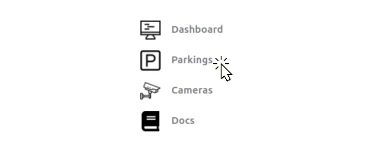
Para criar um novo parque, clique no botão «Parkings» no menu principal, à esquerda.
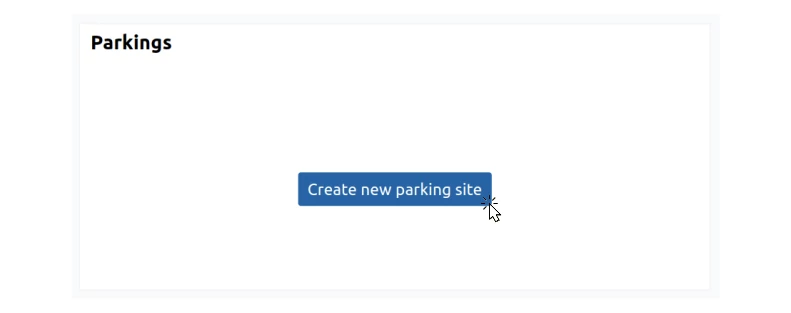
Abre-se a página de visão geral dos parques. Como ainda não existe nenhum parque, clique no botão «Create new parking site». Aparece uma caixa de diálogo simples. Introduza o ID do parque (p. ex., «main-square») e o Name (p. ex., «Praça Principal») e clique em «Create».
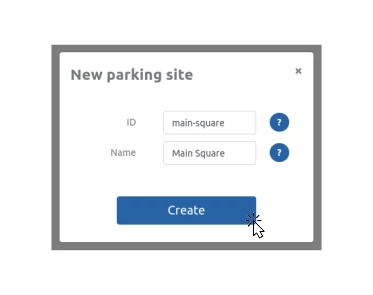
O seu parque está criado e pode avançar para a secção Configuração da câmara.
Depois de adicionar a câmara, pode também configurar o seguinte:
- Mapas de fundo personalizados para uma melhor visualização.
- URL da API dos seus sistemas externos para enviar atualizações do estado do parque.
- Localização GPS do parque ou de cada lugar, para facilitar a navegação.
- Ativação das estatísticas para conhecer melhor a utilização do parque.
Configuração da câmara
Depois de criar o parque, o sistema pede-lhe que crie uma câmara para ele. Clique no botão «Create new camera». Aparece uma caixa de diálogo onde introduz o ID da câmara (p. ex., «camera-01») e seleciona o Parking site que acabou de criar (p. ex., «Praça Principal»). Clique em «Create» para concluir o processo e criar a câmara.
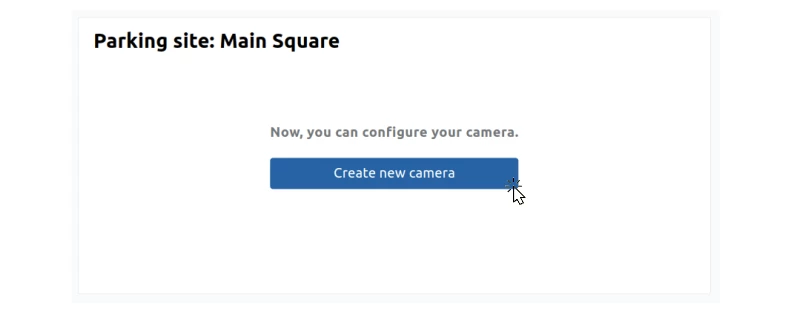
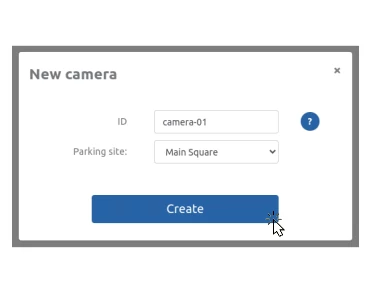
Na visão geral das câmaras (secção «Cameras»), verá a sua nova câmara. Clique no nome da câmara para aceder às definições detalhadas, onde tem de configurar:
- URL: permite ao sistema aceder à câmara e ao Parkinto descarregar imagens regularmente. Suportamos os seguintes protocolos: HTTP, HTTPS, FTP, RTSP ou mesmo uma transmissão do YouTube. O URL pode ter este aspeto:
rtsp://admin:password@your-camera-address:554/Streaming/Channels/01 - Lugares de estacionamento: configure cada lugar com um ID único e uma posição definida na imagem da câmara. Para isso, clique no botão «Configure parking spots» na secção Parking spots.
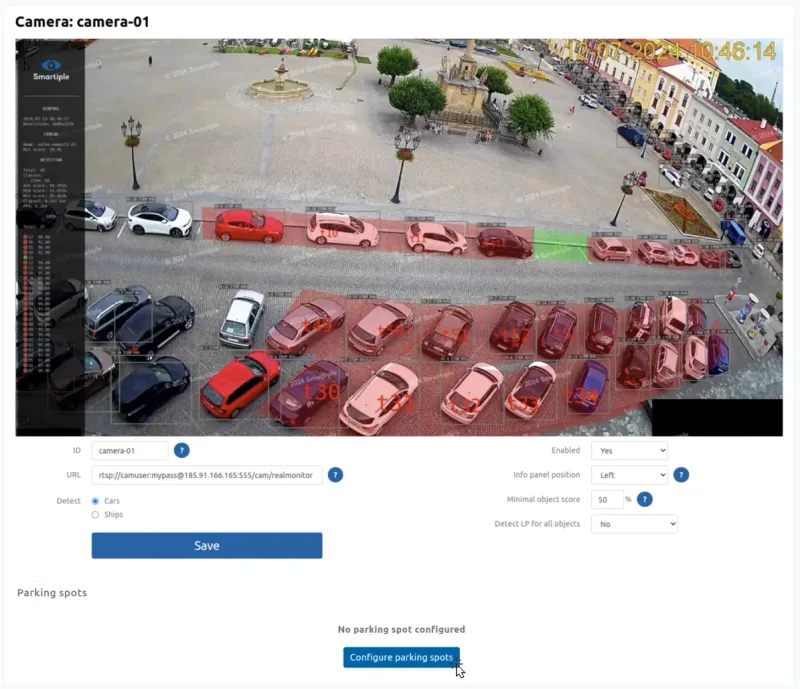
O último passo é configurar cada lugar de estacionamento, o que se faz sobre a imagem da câmara. Defina a posição dos lugares com um polígono de 4 pontos, que cria facilmente clicando com o botão esquerdo do rato. Para cada lugar, pode também configurar:
- ID único
- Estado (ativo ou não)
- Definições da leitura de matrículas, com um limiar mínimo de precisão
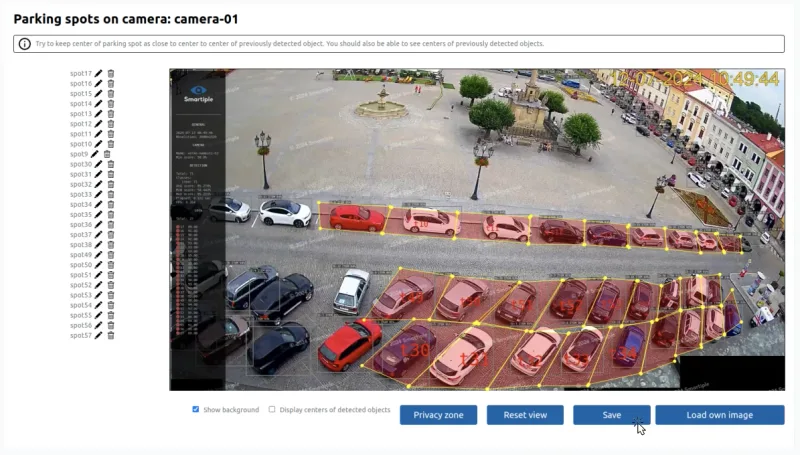
Clique no botão «Save» para guardar as definições. A configuração no serviço Parkinto está concluída!
4) Deteção!
Agora pode tirar partido da informação de ocupação em tempo real:
- Na secção de administração «Cameras», acompanhe a deteção da ocupação através de imagens das câmaras em tempo real.
- Na secção «Statistics», analise a utilização do parque ou de lugares específicos em diferentes horas ou dias.
- Utilize o mapa web público no browser do telemóvel para ver o estado e navegar até aos lugares livres.
- Envie a informação do estado do parque para os seus sistemas externos, para integração com:
- Painéis de orientação
- Sistemas internos de informação
- Sistemas de faturação
- Sistemas de reservas
- Sistemas de navegação
- Sistemas estatísticos
Pronto para ligar a sua primeira câmara?
14 dias grátis, sem cartão de crédito. Ou marque uma demonstração de 20 minutos e mostramos-lhe tudo passo a passo.