
 HU
HU English
 Čeština
 Deutsch
 Français
 Italiano
 Español
 Nederlands
 Polski
 Ελληνικά
 Hrvatski
 Slovenčina
 Português
 Türkçe
 Svenska
 Română
A regisztrációtól a valós idejű figyelésig
A Parkinto telepítése egyszerű. Mindössze a kamerákat kell beállítani és az internetre csatlakoztatni, így felhőszolgáltatásunk azt látja, amit a kamera. Miután a kamerát csatlakoztatta az internetre, csak hozzá kell adnia a kamera URL-jét a Parkinto portálhoz. Ezután a portálon kijelölheti, hol vannak a parkolóhelyek a kamera képén.
14 napos ingyenes próba · bankkártya nélkül
Regisztráció
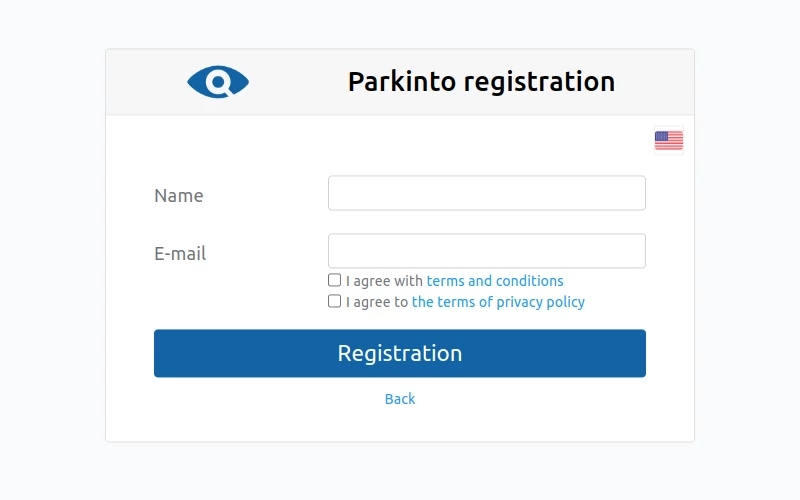
Kezdje a regisztrációval adminisztrációs portálunkon, a Parkintón. A regisztráció az első lépés: gyors és egyszerű, és azonnali hozzáférést ad parkolója kezeléséhez.
2. lépésHardvertelepítés
Ezután telepítse a kamerákat, és csatlakoztassa őket az internetre. Ezt elvégezheti saját maga vagy partnerünk segítségével. Ez a parkoló figyelésének második lépése, és ha segítségre van szüksége, szívesen útmutatást adunk.
3. lépésA parkoló beállítása
Állítsa be parkolóit és az egyes parkolóhelyeket egyszerűen, felhasználóbarát online Parkinto portálunkon. A beállítást saját maga is elvégezheti, különleges szakértelem nélkül.
4. lépésÉrzékelés!
Kezdje meg parkolója foglaltságának figyelését. Ha minden be van állítva, rendszerünk valós időben elkezdi érzékelni és követni a parkolóhelyek elérhetőségét.
1) Regisztráció
Ingyenes és egyszerű regisztráció
- Ingyenes regisztráció: A regisztráció ingyenes, és nem kell hozzá bankkártya.
- Próbaverzió: 14 napos próbaidőszak áll rendelkezésére a funkciók kipróbálására.
- A próbaidőszak végén: Ha a próbaidőszak alatt elmentett egy kártyát, a licenc a próbaidőszak végén fizetősre vált. Ha nem, a kamerák szünetelnek; helyszínei, kijelölt helyei és előzményei megmaradnak, és az érzékelés a kártya megadása után folytatódik.
- Előzetes értesítés: A próbaidőszak vége előtt értesítjük, így ha elégedett szolgáltatásunkkal, megvásárolhatja a fizetős verziót.
2) Hardvertelepítés
Telepítse a kamerát úgy, hogy a Parkinto rendszeresen hozzáférjen a frissülő képekhez. A kamerát saját maga vagy partnerünk segítségével telepítheti.
Saját telepítés
A kamera telepítéséhez és a Parkinto szolgáltatás számára való elérhetővé tételéhez hasznosak lehetnek az alábbi válaszok a gyakori kérdésekre.
Bármilyen típus vagy modell megfelel. Használhat meglévő kamerát, vagy vásárolhat újat. Ha bizonytalan a kameraválasztásban, jó választás a Hikvision DS-2CD2045FWD-I.
A HD (1280×720) elegendő; a kamerától távoli helyekhez használjon Full HD-t (1920×1080). Még a VGA (640×480) is működik.
Ha a parkoló éjjel sötét, válasszon éjjellátó kamerát. A hatótávolság feleljen meg a parkoló távolságának.
Szerelje a kamerákat lámpaoszlopokra vagy közeli épületekre. Ha abból a pontból Ön látja a foglaltságot, a Parkinto is látja. Ügyfeleink telepítéseinek példáit referenciáink között találja.
A rendszeres képfrissítéshez engedélyezze a HTTP, HTTPS, FTP vagy RTSP protokollt. YouTube-stream is lehetséges. Védje a kamerát felhasználónévvel és jelszóval.
Csatlakoztassa a kamerát a helyi hálózathoz ethernet-kábellel vagy Wi-Fi-n keresztül. Használja nyilvános IP-címét vagy egy DDNS-szolgáltatást (pl. No-IP, DynDNS, DuckDNS). Állítsa be a routeren egy port (pl. 8080) továbbítását a kamera IP-címére és portjára (pl. 80). A kamerát nyilvános IP-címén vagy DDNS-domainjén érheti el, pl. http://yourIP:8080.
Telepítés partner segítségével
Kereshet telepítő partnert a környékén.
Nem talált partnert a környékén? Jelezze nekünk!
Ha a környékén nincs elérhető partner, jelezze nekünk, és megpróbálunk új partnert találni Önhöz közel.
3) A parkoló beállítása
Állítsa be a Parkintót a parkolófoglaltság hatékony érzékeléséhez. Kövesse az alábbi lépéseket parkolói rendszerbeli konfigurálásához.
Ha a hardvert partner telepítette, a konfigurációt is ő végzi el. Ha saját maga telepítette, ne aggódjon: a konfiguráció egyszerű adminisztrációs portálunkon. Csak regisztráljon (lásd az 1. lépést), és végezze el a következőket:
A parkoló konfigurálása
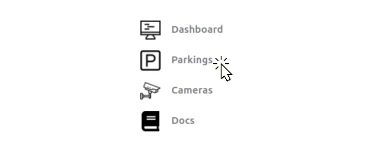
Új parkoló létrehozásához kattintson a bal oldali főmenü „Parkings” gombjára.
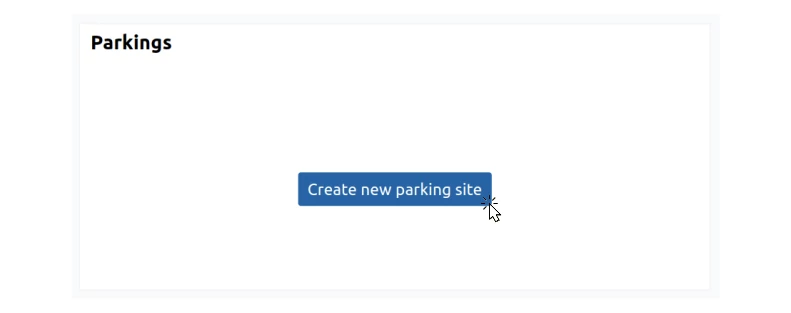
Ezzel a parkolók áttekintő oldalára jut. Mivel még nincs parkoló, kattintson a „Create new parking site” gombra. Megjelenik egy egyszerű párbeszédablak. Adja meg a parkoló azonosítóját (ID) (pl. „main-square”) és nevét (Name) (pl. „Fő tér”), majd kattintson a „Create” gombra.
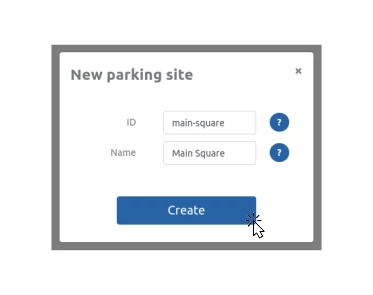
A parkoló ezzel létrejött, és továbbléphet a kamera konfigurálása részhez.
A kamera hozzáadása után a következőket is beállíthatja:
- Egyéni háttértérképek a jobb megjelenítéshez.
- Külső rendszerei API-jának URL-je a parkolóállapot-frissítések küldéséhez.
- A parkoló vagy az egyes helyek GPS-koordinátái a könnyebb navigációhoz.
- Statisztikák bekapcsolása a parkolóhasználat jobb megértéséhez.
A kamera konfigurálása
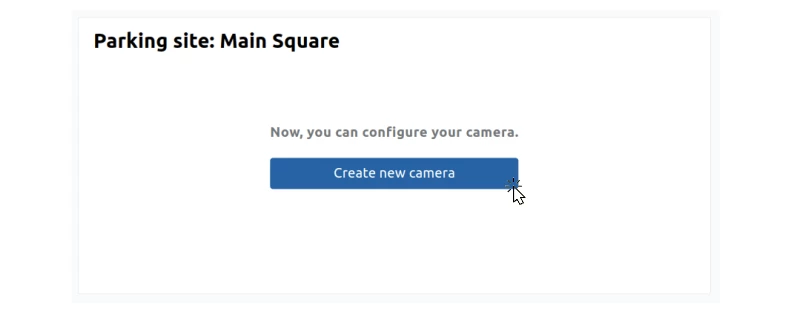
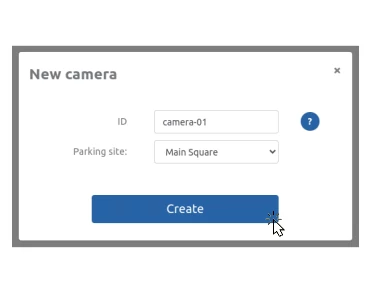
A parkoló létrehozása után a rendszer felkéri, hogy hozzon létre hozzá egy kamerát. Kattintson a „Create new camera” gombra. Megjelenik egy párbeszédablak, ahol megadja a kamera azonosítóját (ID) (pl. „camera-01”), és kiválasztja az imént létrehozott parkolót (Parking site) (pl. „Fő tér”). A folyamat befejezéséhez és a kamera létrehozásához kattintson a „Create” gombra.
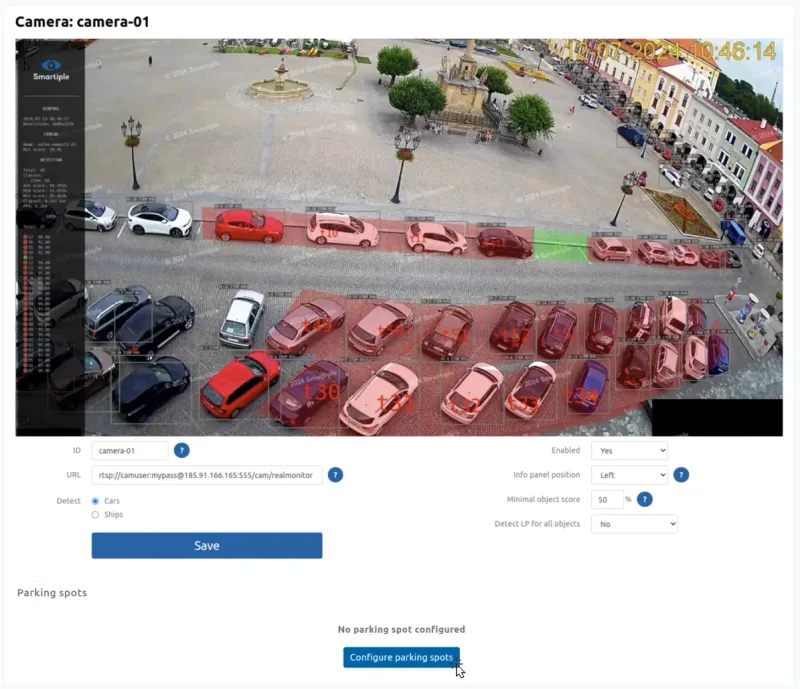
A kamerák áttekintésében (a „Cameras” részben) megjelenik az új kamera. A kamera nevére kattintva megnyílnak a részletes beállítások, ahol a következőket kell megadnia:
- URL: Ezen keresztül fér hozzá a rendszer a kamerához, és tölti le rendszeresen a Parkinto a képeket. A következő protokollokat támogatjuk: HTTP, HTTPS, FTP, RTSP, sőt YouTube-stream is. Az URL például így nézhet ki:
rtsp://admin:password@your-camera-address:554/Streaming/Channels/01 - Parkolóhelyek: Állítsa be az egyes parkolóhelyeket egyedi azonosítóval és a kameraképen meghatározott pozícióval. A beállításhoz kattintson a Parking spots részben a „Configure parking spots” gombra.
Az utolsó lépés az egyes parkolóhelyek beállítása, amely a kamerakép segítségével történik. Határozza meg a parkolóhelyek pozícióját egy 4 pontból álló sokszöggel, amelyet egyszerűen, a bal egérgombbal kattintva hozhat létre. Minden parkolóhelyhez a következőket is beállíthatja:
- Egyedi azonosító
- Állapot (aktív vagy inaktív)
- Rendszámfelismerési beállítások minimális pontossági küszöbbel
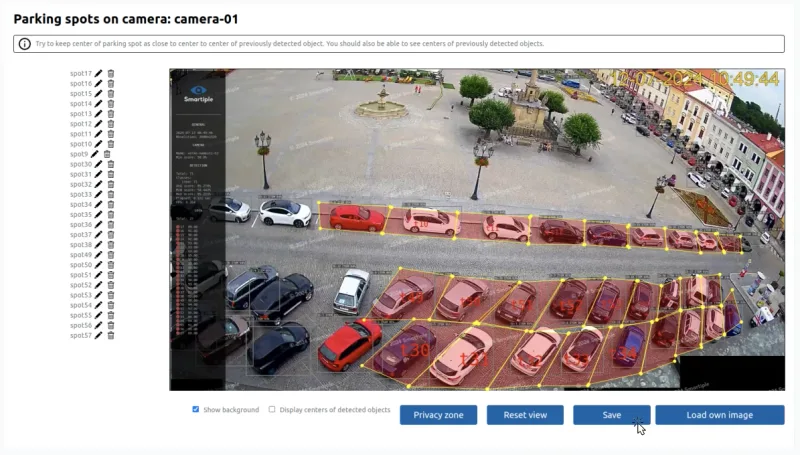
A beállítások mentéséhez kattintson a „Save” gombra. Ezzel a Parkinto szolgáltatás konfigurálása befejeződött!
4) Érzékelés!
Mostantól élvezheti a valós idejű parkolófoglaltsági információk előnyeit:
- Az adminisztráció „Cameras” részében valós idejű kameraképeken követheti a foglaltságérzékelést.
- A „Statistics” részben elemezheti a parkoló vagy az egyes helyek kihasználtságát különböző időszakokban vagy napokon.
- A telefonja böngészőjében megnyíló nyilvános webes térképen megtekintheti az állapotot, és a szabad parkolóhelyekhez navigálhat.
- Küldje el a parkolóállapot-információkat külső rendszereinek, például a következőkkel való integrációhoz:
- Irányítótáblák
- Belső információs rendszerek
- Számlázási rendszerek
- Foglalási rendszerek
- Navigációs rendszerek
- Statisztikai rendszerek
Készen áll az első kamera csatlakoztatására?
14 napos ingyenes próba, bankkártya nélkül. Vagy kérjen 20 perces demót, és végigvezetjük a folyamaton.