
 ES
ES English
 Čeština
 Deutsch
 Français
 Italiano
 Nederlands
 Polski
 Ελληνικά
 Hrvatski
 Slovenčina
 Português
 Türkçe
 Svenska
 Magyar
 Română
Del registro al control en tiempo real
Instalar Parkinto es sencillo. Basta con instalar las cámaras y conectarlas a internet, para que nuestro servicio en la nube vea lo mismo que la cámara. Una vez conectada la cámara a internet, solo tiene que añadir su URL en el portal de Parkinto. Después, en el propio portal, marque dónde están las plazas en la imagen de la cámara.
Prueba gratuita de 14 días · sin tarjeta de crédito
Registro
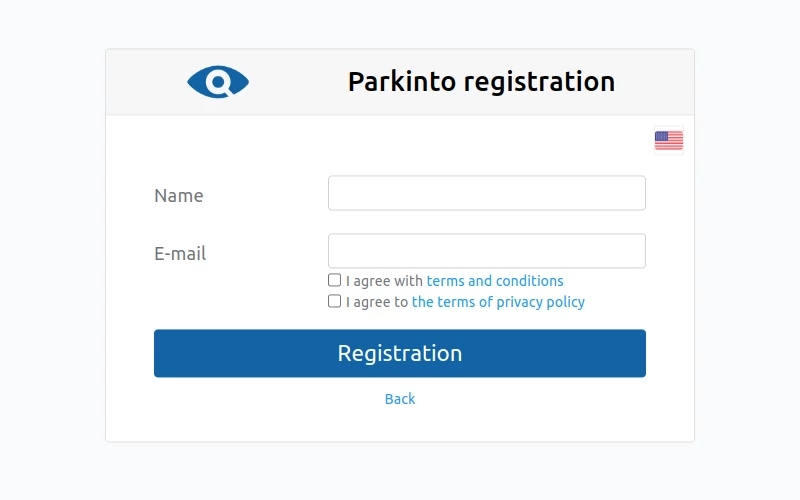
Empiece registrándose en nuestro portal de administración, Parkinto. El registro es el primer paso, es rápido y sencillo, y le da acceso inmediato para gestionar su aparcamiento.
Paso 2Instalación del hardware
A continuación, instale las cámaras y conéctelas a internet. Puede hacerlo usted mismo o con ayuda de nuestro partner. Es el segundo paso para controlar su aparcamiento y, si necesita ayuda, le guiaremos.
Paso 3Configuración del aparcamiento
Configure sus aparcamientos y cada una de las plazas fácilmente en nuestro intuitivo portal online de Parkinto. Puede hacerlo usted mismo, sin conocimientos especiales.
Paso 4¡A detectar!
Empiece a controlar la ocupación de su aparcamiento. Con todo configurado, nuestro sistema empieza a detectar y seguir la disponibilidad de las plazas en tiempo real.
1) Registro
Registro gratuito y sencillo
- Registro gratuito: registrarse es gratis y no se necesita tarjeta de crédito.
- Versión de prueba: dispone de un periodo de prueba de 14 días para probar las funciones.
- Al terminar la prueba: si guardó una tarjeta durante la prueba, la licencia pasa a ser de pago al finalizar la prueba. Si no lo hizo, las cámaras se pausan; sus aparcamientos, plazas marcadas e historial se conservan, y la detección se reanuda en cuanto añada una tarjeta.
- Aviso previo: le avisaremos antes de que termine la prueba para que pueda contratar la versión de pago si está satisfecho con nuestro servicio.
2) Instalación del hardware
Instale la cámara de forma que Parkinto pueda acceder a ella con regularidad para obtener imágenes actualizadas. Puede instalarla usted mismo o con ayuda de nuestro partner.
Instalación por su cuenta
Para instalar la cámara y hacerla accesible a nuestro servicio Parkinto, pueden serle útiles estas respuestas a preguntas frecuentes.
Sirve cualquier tipo o modelo. Puede usar una cámara existente o comprar una nueva. Si no sabe cuál elegir, una buena opción es la Hikvision DS-2CD2045FWD-I.
HD (1280×720) es suficiente; use Full HD (1920×1080) para plazas alejadas de la cámara. Incluso VGA (640×480) funciona.
Si su aparcamiento está a oscuras por la noche, elija una cámara con visión nocturna. Su alcance debe corresponder a la distancia hasta el aparcamiento.
Instale las cámaras en farolas o en edificios cercanos. Si desde ese punto usted puede ver la ocupación, Parkinto también. Consulte nuestras referencias para ver ejemplos de instalaciones de clientes.
Active los protocolos HTTP, HTTPS, FTP o RTSP para obtener imágenes actualizadas con regularidad. También puede usarse un stream de YouTube. Proteja la cámara con usuario y contraseña.
Conecte la cámara a su red local por Ethernet o Wi-Fi. Use su dirección IP pública o un servicio DDNS (p. ej., No-IP, DynDNS, DuckDNS). Configure su router para redirigir un puerto (p. ej., 8080) a la IP y el puerto de la cámara (p. ej., 80). Acceda a la cámara con su IP pública o su dominio DDNS, p. ej.: http://yourIP:8080.
Instalación con ayuda de un partner
Puede buscar un partner de instalación en su zona.
¿No encuentra un partner en su zona? ¡Díganoslo!
Si no hay partners disponibles en su zona, avísenos e intentaremos encontrar uno nuevo cerca de usted.
3) Configuración del aparcamiento
Configure Parkinto para detectar la ocupación de forma eficaz. Siga estos pasos para configurar sus aparcamientos en el sistema.
Si un partner instaló su hardware, él se encargará de la configuración. Si lo instaló usted mismo, no se preocupe: la configuración es sencilla en nuestro portal de administración. Solo tiene que registrarse (véase el paso 1) y completar:
Configuración del aparcamiento
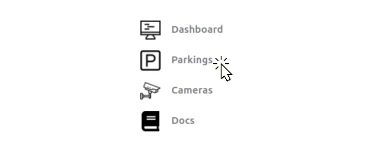
Para crear un nuevo aparcamiento, haga clic en el botón «Parkings» del menú principal, a la izquierda.
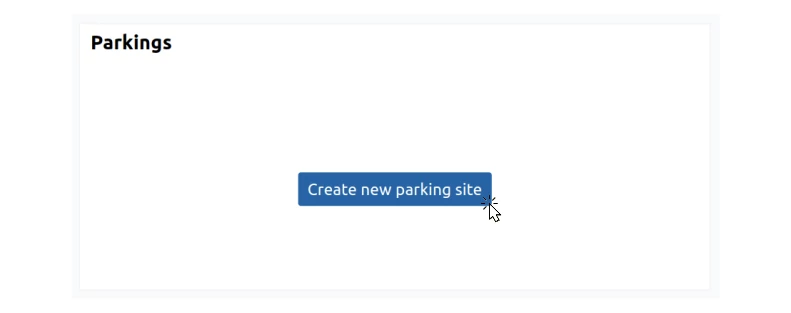
Accederá a la página de resumen de aparcamientos. Como aún no existe ninguno, haga clic en el botón «Create new parking site». Aparecerá un sencillo cuadro de diálogo. Introduzca el ID del aparcamiento (p. ej., «main-square») y su Name (p. ej., «Plaza Mayor») y haga clic en «Create».
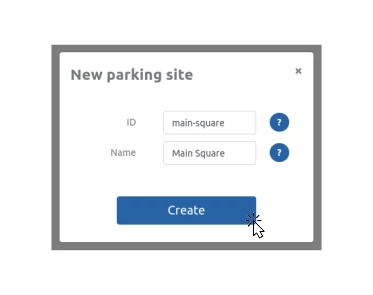
Su aparcamiento ya está creado y puede pasar a la sección Configuración de la cámara.
Después de añadir la cámara, también puede configurar lo siguiente:
- Mapas de fondo personalizados para una mejor visualización.
- URL de la API de sus sistemas externos para enviar actualizaciones del estado del aparcamiento.
- Ubicación GPS del aparcamiento o de cada plaza para facilitar la navegación.
- Activar las estadísticas para conocer mejor el uso del aparcamiento.
Configuración de la cámara
Tras crear el aparcamiento, el sistema le pedirá que cree una cámara para él. Haga clic en el botón «Create new camera». Aparecerá un cuadro de diálogo en el que deberá introducir el ID de la cámara (p. ej., «camera-01») y seleccionar el Parking site recién creado (p. ej., «Plaza Mayor»). Haga clic en «Create» para terminar y crear la cámara.
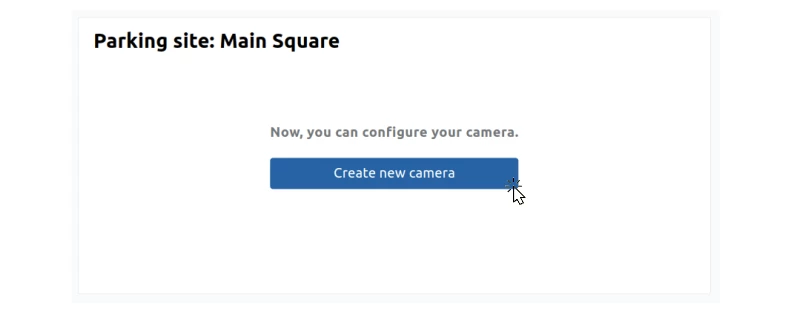
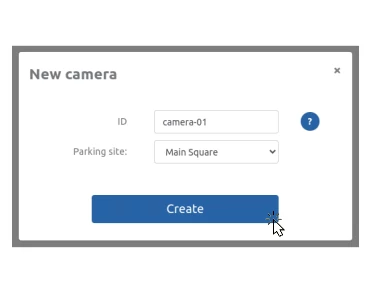
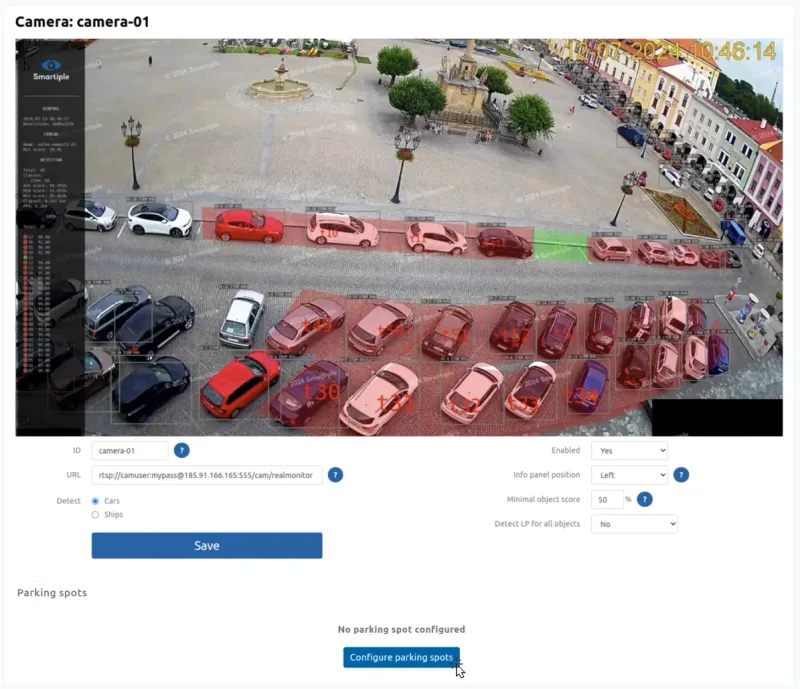
En el resumen de cámaras (sección «Cameras») verá su nueva cámara. Haga clic en su nombre para acceder a la configuración detallada, donde debe definir:
- URL: para que el sistema acceda a la cámara y Parkinto pueda descargar imágenes con regularidad. Admitimos los siguientes protocolos: HTTP, HTTPS, FTP, RTSP o incluso un stream de YouTube. La URL puede tener este aspecto:
rtsp://admin:password@your-camera-address:554/Streaming/Channels/01 - Plazas de aparcamiento: configure cada plaza con un ID único y una posición definida en la imagen de la cámara. Para ello, haga clic en el botón «Configure parking spots» de la sección Parking spots.
El último paso es configurar cada una de las plazas, sobre la imagen de la cámara. Defina la posición de las plazas con un polígono de 4 puntos, que puede crear fácilmente haciendo clic con el botón izquierdo del ratón. Para cada plaza también puede configurar:
- ID único
- Estado (activa o no)
- Ajustes de detección de matrículas con un umbral mínimo de precisión
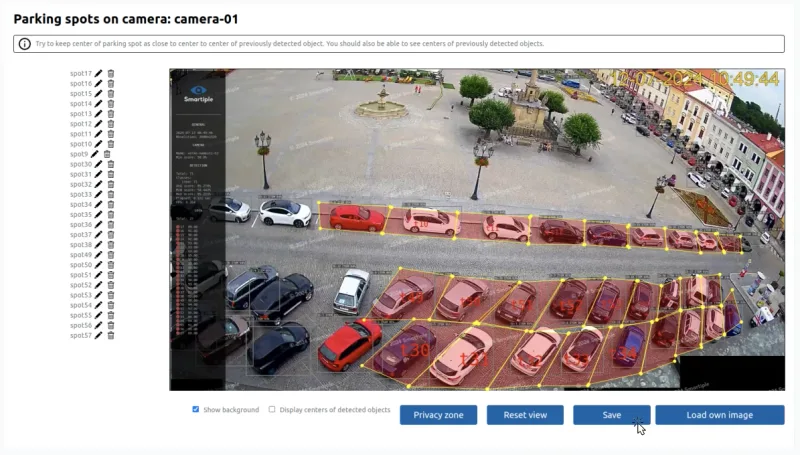
Haga clic en el botón «Save» para guardar los ajustes. ¡Con esto termina la configuración en el servicio Parkinto!
4) ¡A detectar!
Ya puede aprovechar la información de ocupación en tiempo real:
- En la sección de administración «Cameras», supervise la detección de ocupación con imágenes de la cámara en tiempo real.
- En la sección «Estadísticas», analice el uso del aparcamiento o de plazas concretas en distintas horas o días.
- Use el mapa web público en el navegador de su móvil para ver el estado y dirigirse a las plazas libres.
- Envíe el estado del aparcamiento a sus sistemas externos para integrarlo con:
- Paneles de guiado
- Sistemas de información internos
- Sistemas de facturación
- Sistemas de reservas
- Sistemas de navegación
- Sistemas estadísticos
¿Listo para conectar su primera cámara?
Prueba gratuita de 14 días, sin tarjeta de crédito. O reserve una demo de 20 minutos y le guiaremos paso a paso.