
 NL
NL English
 Čeština
 Deutsch
 Français
 Italiano
 Español
 Polski
 Ελληνικά
 Hrvatski
 Slovenčina
 Português
 Türkçe
 Svenska
 Magyar
 Română
Van aanmelding tot realtime monitoring
Parkinto installeren is eenvoudig. Het draait allemaal om het plaatsen van de camera's en het verbinden ervan met internet. Zo ziet onze clouddienst wat de camera ziet. Is uw camera met internet verbonden, dan voegt u alleen nog de URL van de camera toe in het Parkinto-portaal. Vervolgens markeert u in het portaal waar de parkeerplekken in het camerabeeld liggen.
14 dagen gratis proberen · geen creditcard nodig
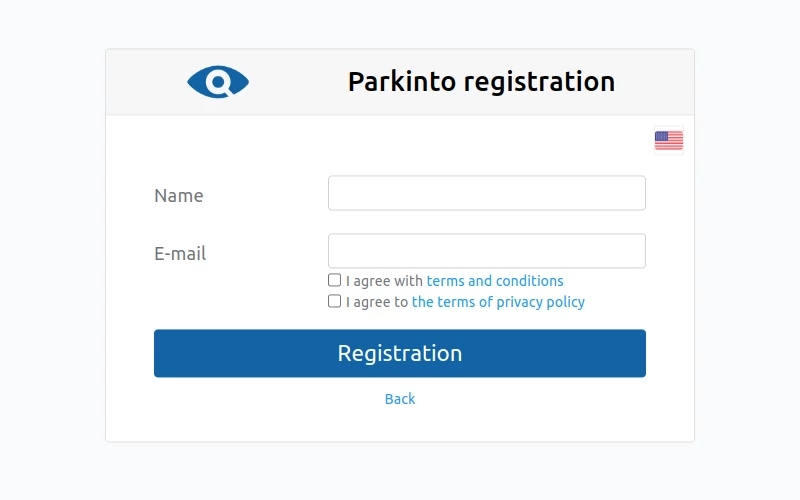
Registratie
Meld u eerst aan voor ons beheerportaal Parkinto. Registreren is de eerste stap en gaat snel en eenvoudig, en u kunt direct aan de slag met het beheer van uw parkeerterrein.
Stap 2Installatie hardware
Installeer daarna de camera's en verbind ze met internet. Dat kunt u zelf doen of met hulp van onze partner. Het is de tweede stap naar een bewaakt parkeerterrein, en als u hulp nodig heeft, begeleiden we u graag.
Stap 3Parkeerterrein instellen
Stel uw parkeerterreinen en afzonderlijke parkeerplekken eenvoudig in via ons gebruiksvriendelijke online Parkinto-portaal. Dat kunt u zelf doen, zonder speciale kennis.
Stap 4Detecteren!
Begin met het bewaken van de bezetting van uw parkeerterrein. Als alles is ingesteld, detecteert en volgt ons systeem in realtime welke parkeerplekken vrij zijn.
1) Registratie
Gratis en eenvoudig registreren
- Gratis registratie: Aanmelden is gratis en u heeft geen creditcard nodig.
- Proefversie: U heeft een proefperiode van 14 dagen om de functies te testen.
- Na de proefperiode: Heeft u tijdens de proefperiode een kaart opgeslagen, dan wordt de licentie na afloop automatisch betaald. Zo niet, dan worden de camera's gepauzeerd; uw locaties, gemarkeerde plekken en historie blijven bewaard en de detectie gaat verder zodra u een kaart toevoegt.
- Tijdig bericht: U krijgt een melding voordat de proefperiode afloopt, zodat u de betaalde versie kunt afnemen als u tevreden bent over onze dienst.
2) Installatie hardware
Installeer de camera zo dat Parkinto regelmatig nieuwe beelden kan ophalen. U kunt de camera zelf installeren of met hulp van onze partner.
Zelf installeren
Bij het installeren van de camera en het toegankelijk maken voor de Parkinto-dienst kunnen deze antwoorden op veelgestelde vragen helpen.
Elk type en model werkt. U kunt een bestaande camera gebruiken of een nieuwe kopen. Twijfelt u welke camera u moet kiezen, dan is de Hikvision DS-2CD2045FWD-I een goede optie.
HD (1280×720) is voldoende; gebruik Full HD (1920×1080) voor plekken ver van de camera. Zelfs VGA (640×480) werkt.
Is uw parkeerterrein 's nachts donker, kies dan een camera met nachtzicht. Het bereik moet passen bij de afstand tot het parkeerterrein.
Monteer camera's op lichtmasten of gebouwen in de buurt. Als u vanaf die plek de bezetting kunt zien, kan Parkinto dat ook. Bekijk onze referenties voor voorbeelden van installaties bij klanten.
Schakel het HTTP-, HTTPS-, FTP- of RTSP-protocol in voor regelmatige beeldupdates. Een YouTube-stream is ook mogelijk. Beveilig de camera met een gebruikersnaam en wachtwoord.
Verbind de camera via ethernet of wifi met uw lokale netwerk. Gebruik uw publieke IP-adres of een DDNS-dienst (bijv. No-IP, DynDNS, DuckDNS). Stel op uw router een port forwarding in van een poort (bijv. 8080) naar het IP-adres en de poort van de camera (bijv. 80). U bereikt de camera dan via uw publieke IP-adres of DDNS-domein, bijvoorbeeld http://yourIP:8080.
Installatie met hulp van een partner
U kunt een installatiepartner in uw regio zoeken.
Geen partner in uw regio gevonden? Laat het ons weten!
Zijn er in uw regio geen partners beschikbaar, laat het ons dan weten; we proberen dan een nieuwe partner bij u in de buurt te vinden.
3) Parkeerterrein instellen
Stel Parkinto zo in dat het de parkeerbezetting goed detecteert. Volg deze stappen om uw parkeerterreinen in het systeem te configureren.
Heeft een partner uw hardware geïnstalleerd, dan verzorgt die ook de configuratie. Heeft u het zelf geïnstalleerd, geen zorgen. De configuratie is eenvoudig in ons beheerportaal. Registreer u (zie stap 1) en vul in:
Configuratie van het parkeerterrein
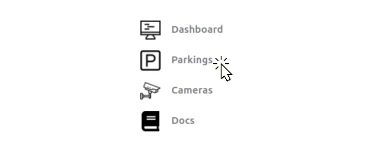
Om een nieuw parkeerterrein aan te maken, klikt u op de knop „Parkings” in het hoofdmenu aan de linkerkant.
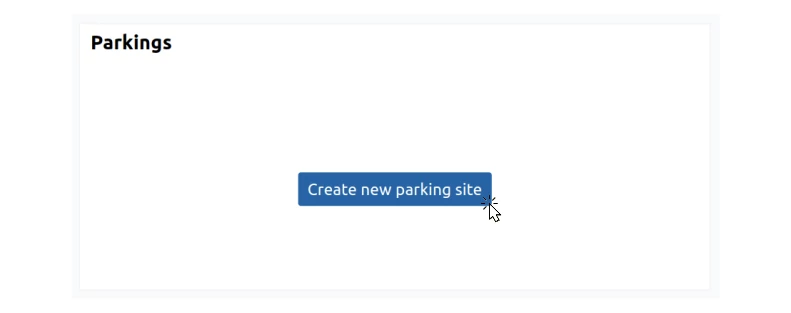
U komt dan op de overzichtspagina van de parkeerterreinen. Omdat er nog geen parkeerterreinen zijn, klikt u op de knop „Create new parking site”. Er verschijnt een eenvoudig dialoogvenster. Vul de ID van uw parkeerterrein in (bijv. „main-square”) en de Name (bijv. „Grote Markt”) en klik op „Create”.
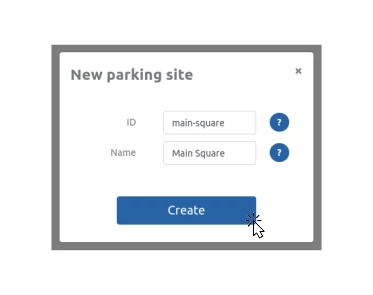
Uw parkeerterrein is nu aangemaakt en u kunt verder naar het onderdeel Configuratie van de camera.
Na het toevoegen van de camera kunt u ook het volgende instellen:
- Eigen achtergrondkaarten voor een betere weergave.
- URL naar de API van uw externe systemen voor het versturen van updates over de parkeerstatus.
- GPS-locatie van het parkeerterrein of afzonderlijke plekken voor eenvoudiger navigeren.
- Statistieken inschakelen voor meer inzicht in het parkeergebruik.
Configuratie van de camera
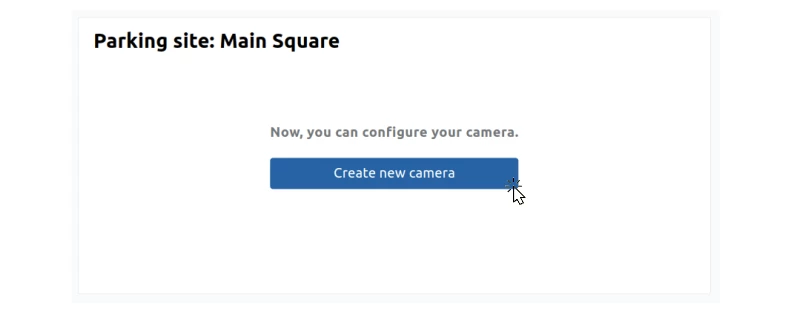
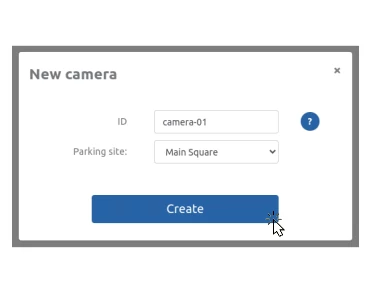
Na het aanmaken van het parkeerterrein vraagt het systeem u er een camera voor aan te maken. Klik op de knop „Create new camera”. Er verschijnt een dialoogvenster waarin u de ID van de camera invult (bijv. „camera-01”) en uw zojuist aangemaakte Parking site kiest (bijv. „Grote Markt”). Klik op „Create” om de camera aan te maken.
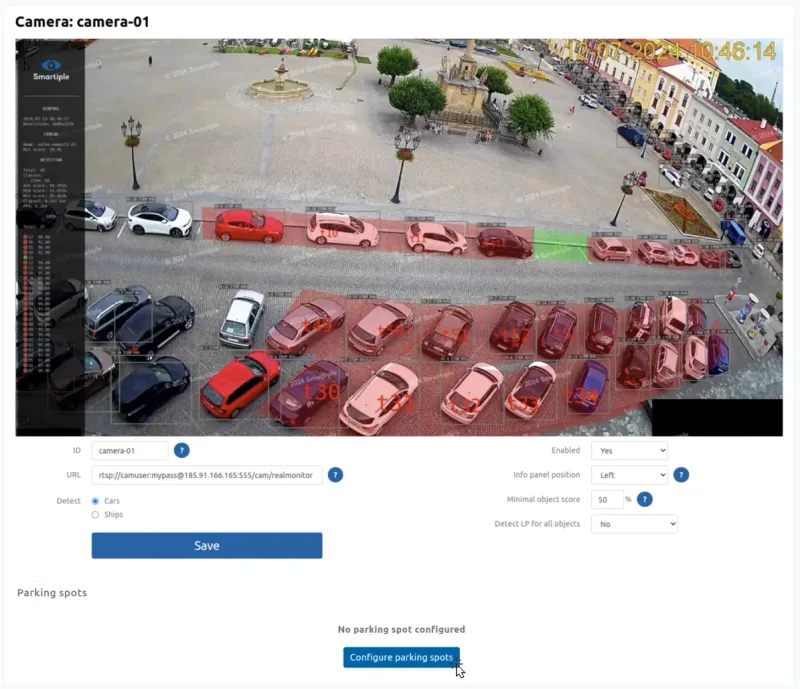
In het camera-overzicht (onderdeel „Cameras”) ziet u uw nieuwe camera. Klik op de naam van de camera voor de gedetailleerde instellingen, waar u het volgende instelt:
- URL: zodat het systeem toegang heeft tot de camera en Parkinto regelmatig beelden kan downloaden. We ondersteunen de volgende protocollen: HTTP, HTTPS, FTP, RTSP of zelfs een YouTube-stream. De URL kan er zo uitzien:
rtsp://admin:password@your-camera-address:554/Streaming/Channels/01 - Parkeerplekken: stel afzonderlijke parkeerplekken in met een unieke ID en een vaste positie in het camerabeeld. Klik daarvoor op de knop „Configure parking spots” in het onderdeel Parking spots.
De laatste stap is het instellen van de afzonderlijke parkeerplekken. Dat doet u op het camerabeeld. Bepaal de positie van de parkeerplekken met een polygoon van 4 punten, die u eenvoudig tekent door met de linkermuisknop te klikken. Per parkeerplek kunt u ook instellen:
- Unieke ID
- Status (actief of niet)
- Instellingen voor kentekendetectie met een minimale nauwkeurigheidsdrempel
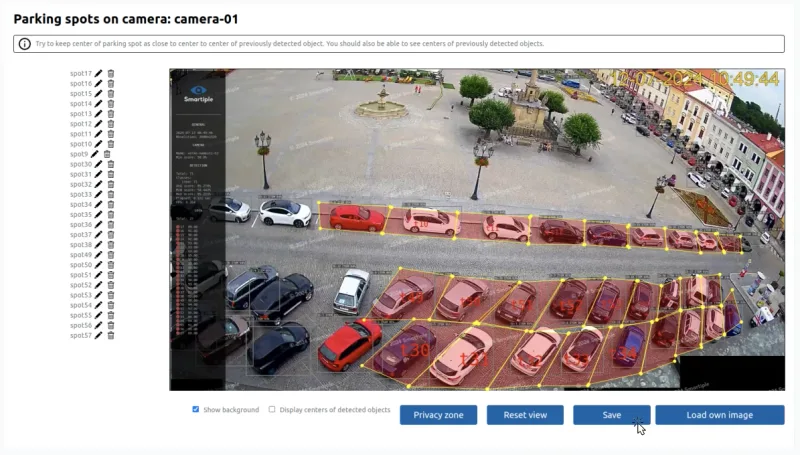
Klik op de knop „Save” om uw instellingen op te slaan. Daarmee is de configuratie in de Parkinto-dienst klaar!
4) Detecteren!
Nu profiteert u van realtime informatie over de parkeerbezetting:
- Volg in het beheeronderdeel „Cameras” de bezettingsdetectie via realtime camerabeelden.
- Analyseer het gebruik van het parkeerterrein of van specifieke plekken over verschillende tijden of dagen in het onderdeel „Statistics”.
- Gebruik de openbare webkaart in de browser van uw telefoon om de status te bekijken en naar vrije parkeerplekken te navigeren.
- Stuur informatie over de parkeerstatus naar uw externe systemen voor koppelingen met:
- Verwijsborden
- Interne informatiesystemen
- Factureringssystemen
- Reserveringssystemen
- Navigatiesystemen
- Statistische systemen
Klaar om uw eerste camera aan te sluiten?
14 dagen gratis proberen, geen creditcard nodig. Of boek een demo van 20 minuten en we lopen het samen met u door.