
 CS
CS English
 Deutsch
 Français
 Italiano
 Español
 Nederlands
 Polski
 Ελληνικά
 Hrvatski
 Slovenčina
 Português
 Türkçe
 Svenska
 Magyar
 Română
Od registrace ke sledování v reálném čase
Instalace Parkinta je jednoduchá. Jde hlavně o to nainstalovat kamery a připojit je k internetu. Naše cloudová služba pak vidí to, co vidí kamera. Po připojení kamery k internetu stačí přidat URL kamery do portálu Parkinto. Pak v portálu na záběru kamery označíte, kde jsou parkovací místa.
14 dní zdarma · bez platební karty
Registrace
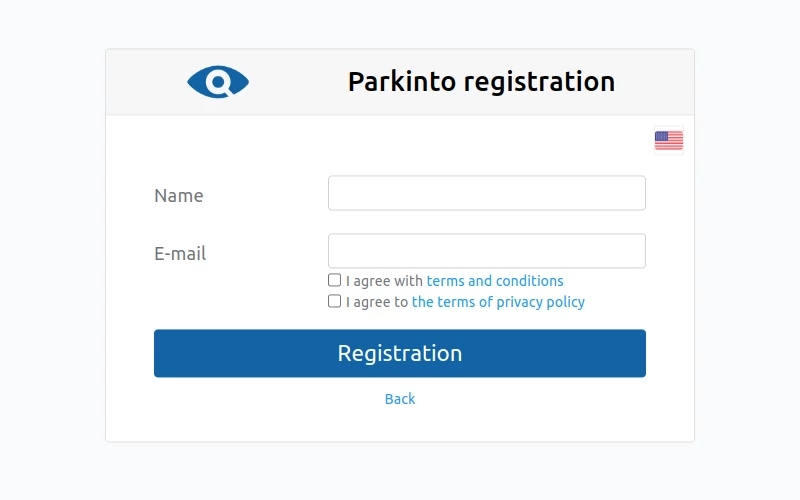
Začněte registrací do našeho administračního portálu Parkinto. Registrace je prvním krokem, je rychlá a jednoduchá a hned získáte přístup ke správě svého parkoviště.
Krok 2Instalace HW
Dále nainstalujte kamery a připojte je k internetu. Zvládnete to sami, nebo s pomocí našeho partnera. Je to druhý krok ke sledování vašeho parkoviště a pokud budete potřebovat, rádi vám poradíme.
Krok 3Nastavení parkoviště
Parkoviště a jednotlivá parkovací místa snadno nastavíte v přehledném online portálu Parkinto. Zvládnete to sami, bez zvláštních znalostí.
Krok 4Detekujte!
Začněte sledovat obsazenost svého parkoviště. Když je vše nastavené, náš systém začne v reálném čase detekovat a sledovat volná parkovací místa.
1) Registrace
Bezplatná a jednoduchá registrace
- Registrace zdarma: Registrace je zdarma a nepotřebujete platební kartu.
- Zkušební verze: Funkce můžete 14 dní zkoušet ve zkušebním období.
- Po skončení zkušebního období: Pokud jste během zkušebního období uložili kartu, licence se po jeho skončení změní na placenou. Pokud ne, kamery se pozastaví; vaše parkoviště, označená místa i historie zůstanou a detekce se obnoví, jakmile kartu přidáte.
- Upozornění předem: Před koncem zkušebního období vás upozorníme, abyste si mohli zakoupit placenou verzi, pokud jste se službou spokojeni.
2) Instalace HW
Nainstalujte kameru tak, aby k ní mělo Parkinto pravidelný přístup a mohlo stahovat snímky. Kameru můžete nainstalovat sami, nebo s pomocí našeho partnera.
Instalace svépomocí
Při instalaci kamery a jejím zpřístupnění službě Parkinto vám mohou pomoci odpovědi na tyto časté otázky.
Poslouží jakýkoli typ či model. Můžete použít stávající kameru, nebo koupit novou. Pokud si nejste jistí, kterou zvolit, dobrou volbou je Hikvision DS-2CD2045FWD-I.
Stačí HD (1280×720); pro místa daleko od kamery použijte Full HD (1920×1080). Funguje i VGA (640×480).
Pokud je vaše parkoviště v noci ve tmě, pořiďte kameru s nočním viděním. Dosah by měl odpovídat vzdálenosti k parkovišti.
Kamery instalujte na sloupy veřejného osvětlení nebo okolní budovy. Pokud z daného místa poznáte obsazenost vy, pozná ji i Parkinto. Příklady instalací u zákazníků najdete v našich referencích.
Pro pravidelnou aktualizaci snímků povolte protokol HTTP, HTTPS, FTP nebo RTSP. Možný je i stream z YouTube. Kameru zabezpečte uživatelským jménem a heslem.
Připojte kameru do místní sítě přes ethernet nebo Wi-Fi. Použijte svou veřejnou IP adresu nebo službu DDNS (např. No-IP, DynDNS, DuckDNS). Na routeru nastavte přesměrování portu (např. 8080) na IP adresu a port kamery (např. 80). Ke kameře pak přistupujete přes veřejnou IP adresu nebo doménu DDNS, např. http://yourIP:8080.
Instalace s pomocí partnera
Můžete si vyhledat instalačního partnera ve svém okolí.
Nenašli jste partnera ve svém okolí? Dejte nám vědět!
Pokud ve vašem okolí žádný partner není, dejte nám vědět a pokusíme se najít nového partnera ve vaší blízkosti.
3) Nastavení parkoviště
Nastavte Parkinto tak, aby spolehlivě detekovalo obsazenost parkoviště. Podle těchto kroků nakonfigurujete svá parkoviště v systému.
Pokud hardware instaloval partner, postará se i o nastavení. Pokud jste ho instalovali sami, nemusíte se bát. Nastavení je v našem administračním portálu jednoduché. Stačí se zaregistrovat (viz krok 1) a dokončit:
Nastavení parkoviště
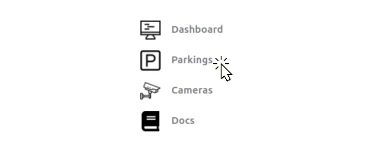
Nové parkoviště vytvoříte kliknutím na tlačítko „Parkoviště“ v hlavním menu vlevo.
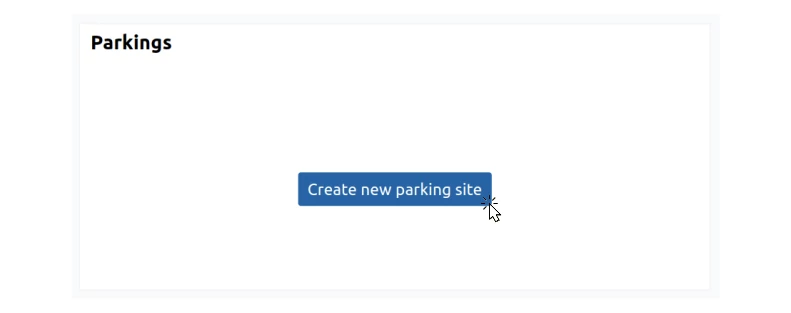
Tím se dostanete na přehled parkovišť. Protože zatím žádné parkoviště neexistuje, klikněte na tlačítko „Vytvořit nové parkoviště“. Objeví se jednoduché dialogové okno. Zadejte ID parkoviště (např. „hlavni-namesti“) a Název (např. „Hlavní náměstí“) a klikněte na „Vytvořit“.
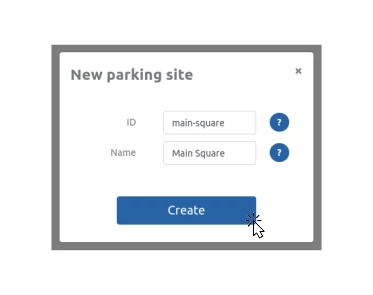
Parkoviště je vytvořené a můžete pokračovat sekcí Nastavení kamery.
Po přidání kamery můžete nastavit také:
- Vlastní podkladové mapy pro lepší zobrazení.
- URL API vašich externích systémů pro odesílání stavu parkoviště.
- GPS polohu parkoviště nebo jednotlivých míst pro snazší navigaci.
- Zapnutí statistik pro lepší přehled o využití parkoviště.
Nastavení kamery
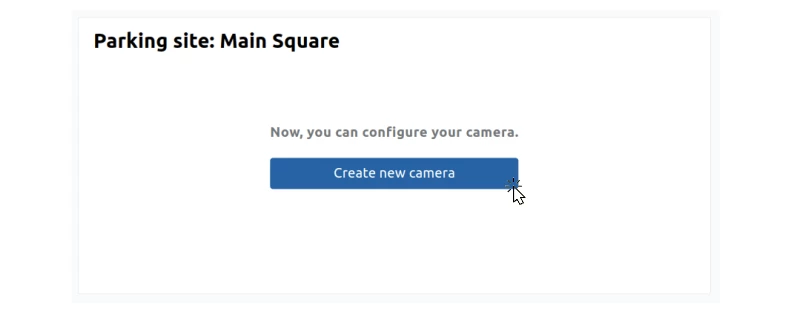
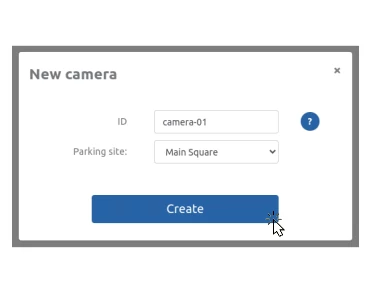
Po vytvoření parkoviště vás systém vyzve k vytvoření kamery. Klikněte na tlačítko „Vytvořit novou kameru“. Objeví se dialogové okno, kde zadáte ID kamery (např. „kamera-01“) a vyberete nově vytvořené parkoviště (např. „Hlavní náměstí“). Kliknutím na „Vytvořit“ proces dokončíte a kamera se vytvoří.
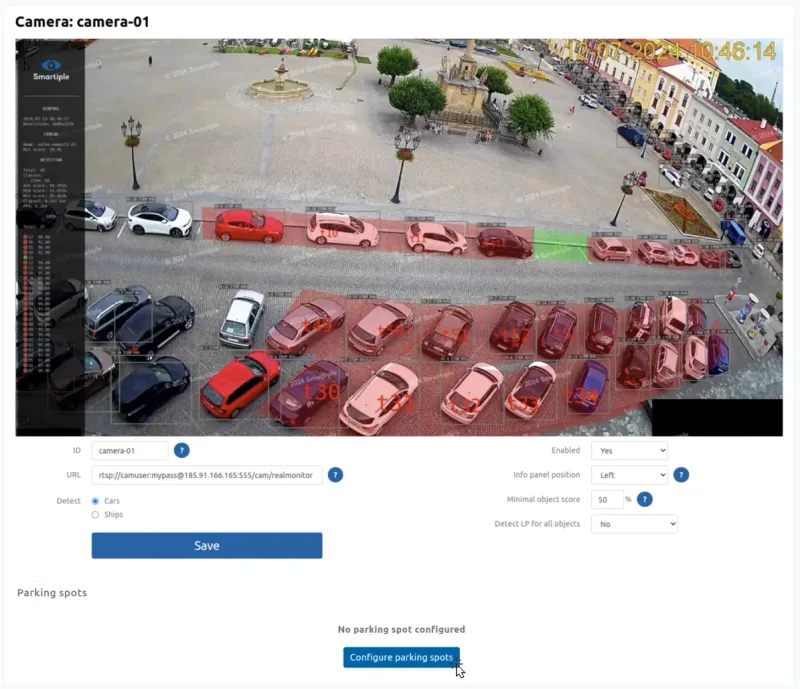
V přehledu kamer (sekce „Kamery“) uvidíte svou novou kameru. Kliknutím na její název otevřete podrobné nastavení, kde je potřeba zadat:
- URL: aby systém měl ke kameře přístup a Parkinto mohlo pravidelně stahovat snímky. Podporujeme tyto protokoly: HTTP, HTTPS, FTP, RTSP, nebo i stream z YouTube. URL může vypadat například takto:
rtsp://admin:password@your-camera-address:554/Streaming/Channels/01 - Parkovací místa: nastavte jednotlivá parkovací místa s jedinečným ID a určenou polohou na snímku z kamery. Klikněte na tlačítko „Konfigurovat parkovací místa“ v sekci Parkovací místa.
Posledním krokem je nastavení jednotlivých parkovacích míst. To se dělá na snímku z kamery. Polohu parkovacích míst určíte čtyřbodovým polygonem, který snadno vytvoříte klikáním levým tlačítkem myši. U každého parkovacího místa můžete nastavit také:
- Jedinečné ID
- Stav (aktivní, nebo neaktivní)
- Nastavení rozpoznávání SPZ s minimální prahovou přesností
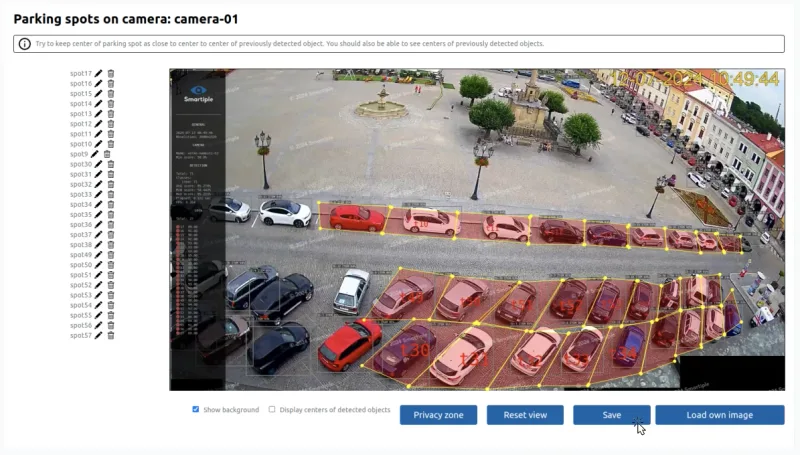
Nastavení uložíte tlačítkem „Uložit“. Tím je nastavení služby Parkinto hotové!
4) Detekujte!
Teď můžete využívat informace o obsazenosti parkoviště v reálném čase:
- V administraci v sekci „Kamery“ sledujete detekci obsazenosti na snímcích z kamer v reálném čase.
- V sekci „Statistiky“ analyzujete využití parkoviště nebo konkrétních míst v různých časech či dnech.
- Na veřejné webové mapě v prohlížeči telefonu zobrazíte stav a navigujete k volným parkovacím místům.
- Odesílejte stav parkoviště do svých externích systémů a napojte ho na:
- Naváděcí tabule
- Interní informační systémy
- Fakturační systémy
- Rezervační systémy
- Navigační systémy
- Statistické systémy
Připraveni připojit svou první kameru?
14 dní zdarma, bez platební karty. Nebo si domluvte 20min ukázku a vše vám projdeme.