
 RO
RO English
 Čeština
 Deutsch
 Français
 Italiano
 Español
 Nederlands
 Polski
 Ελληνικά
 Hrvatski
 Slovenčina
 Português
 Türkçe
 Svenska
 Magyar
De la înregistrare la monitorizare în timp real
Instalarea Parkinto este simplă. Totul se rezumă la montarea camerelor și conectarea lor la internet. Astfel, serviciul nostru în cloud poate vedea ce vede camera. După ce ați conectat camera la internet, adăugați pur și simplu URL-ul camerei în portalul Parkinto. Apoi, din portal, marcați pe imaginea camerei unde se află locurile de parcare.
14 zile de probă gratuită · fără card de credit
Înregistrare
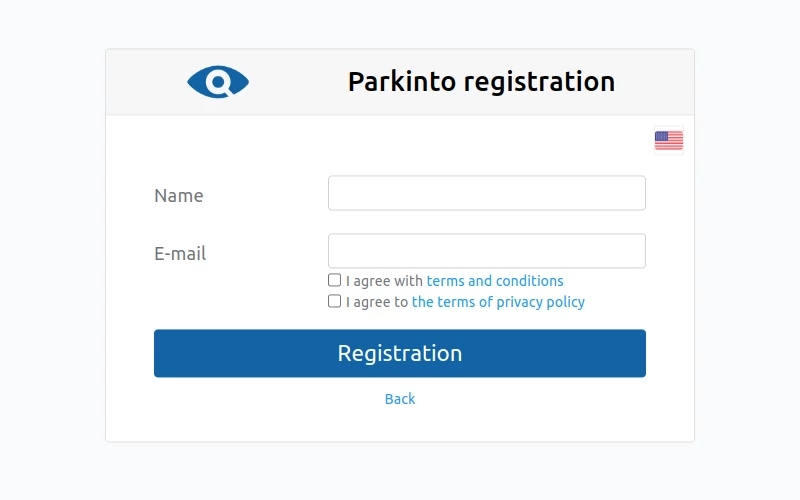
Începeți prin a vă înregistra în portalul nostru de administrare Parkinto. Înregistrarea este primul pas, este rapidă și simplă și vă oferă acces imediat la gestionarea parcării.
Pasul 2Instalarea hardware-ului
Apoi montați camerele și conectați-le la internet. Puteți face acest lucru singur sau cu ajutorul partenerului nostru. Este al doilea pas spre monitorizarea parcării, iar noi vă îndrumăm dacă aveți nevoie de ajutor.
Pasul 3Configurarea parcării
Configurați ușor parcările și locurile de parcare individuale în portalul online Parkinto, simplu de folosit. O puteți face singur, fără cunoștințe speciale.
Pasul 4Detecție!
Începeți monitorizarea gradului de ocupare al parcării. Odată ce totul este configurat, sistemul nostru începe să detecteze și să urmărească în timp real disponibilitatea locurilor de parcare.
1) Înregistrare
Înregistrare gratuită și simplă
- Înregistrare gratuită: înregistrarea este gratuită și nu necesită card de credit.
- Versiune de probă: aveți la dispoziție o perioadă de probă de 14 zile pentru a testa funcționalitățile.
- La finalul perioadei de probă: dacă ați salvat un card în timpul perioadei de probă, licența devine plătită la finalul acesteia. Dacă nu, camerele sunt puse pe pauză; locațiile, locurile marcate și istoricul se păstrează, iar detecția se reia după ce adăugați un card.
- Notificare prealabilă: veți fi anunțat înainte de încheierea perioadei de probă, astfel încât să puteți achiziționa versiunea plătită dacă sunteți mulțumit de serviciul nostru.
2) Instalarea hardware-ului
Montați camera astfel încât Parkinto să aibă acces regulat la imaginile actualizate. Puteți monta camera singur sau cu ajutorul partenerului nostru.
Instalare pe cont propriu
Pentru montarea camerei și pentru a o face accesibilă serviciului Parkinto, vă pot fi utile aceste răspunsuri la întrebări frecvente.
Funcționează orice tip sau model. Puteți folosi o cameră existentă sau puteți cumpăra una nouă. Dacă nu sunteți sigur ce cameră să alegeți, o opțiune bună este Hikvision DS-2CD2045FWD-I.
HD (1280×720) este suficient; folosiți Full HD (1920×1080) pentru locurile aflate departe de cameră. Funcționează chiar și VGA (640×480).
Dacă parcarea este întunecată noaptea, alegeți o cameră cu vedere nocturnă. Raza de acțiune trebuie să corespundă distanței până la parcare.
Montați camerele pe stâlpi de iluminat sau pe clădirile din apropiere. Dacă din acel punct puteți vedea gradul de ocupare, îl poate vedea și Parkinto. Consultați referințele noastre pentru exemple de instalări la clienți.
Activați protocoalele HTTP, HTTPS, FTP sau RTSP pentru actualizarea regulată a imaginilor. Un stream YouTube este, de asemenea, o opțiune. Securizați camera cu nume de utilizator și parolă.
Conectați camera la rețeaua locală prin Ethernet sau Wi-Fi. Folosiți adresa IP publică sau un serviciu DDNS (de ex. No-IP, DynDNS, DuckDNS). Configurați routerul să redirecționeze un port (de ex. 8080) către IP-ul și portul camerei (de ex. 80). Accesați camera prin IP-ul public sau prin domeniul DDNS, de exemplu: http://yourIP:8080.
Instalare cu ajutorul unui partener
Puteți căuta un partener de instalare în zona dumneavoastră.
Nu ați găsit un partener în zona dumneavoastră? Spuneți-ne!
Dacă nu există parteneri disponibili în zona dumneavoastră, anunțați-ne și vom încerca să găsim un nou partener în apropiere.
3) Configurarea parcării
Configurați Parkinto pentru a detecta eficient gradul de ocupare al parcării. Urmați acești pași pentru a vă configura parcările în sistem.
Dacă hardware-ul a fost instalat de un partener, acesta se va ocupa și de configurare. Dacă l-ați instalat singur, nu vă faceți griji. Configurarea este simplă în portalul de administrare. Înregistrați-vă (vezi pasul 1) și completați:
Configurarea parcării
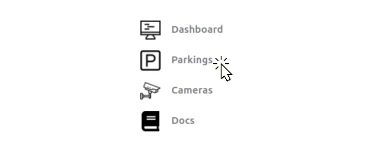
Pentru a crea o parcare nouă, faceți clic pe butonul „Parkings” din meniul principal din stânga.
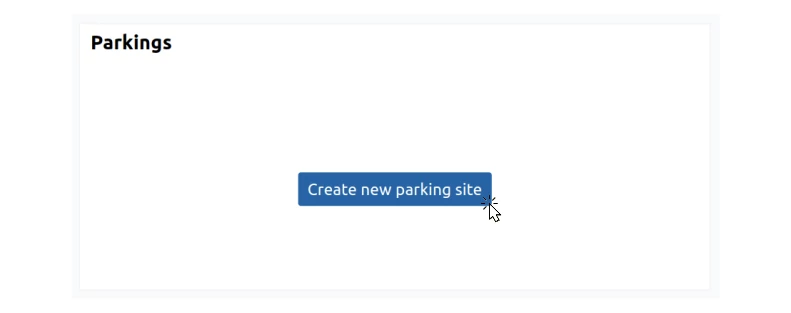
Ajungeți pe pagina de prezentare a parcărilor. Deoarece încă nu există nicio parcare, faceți clic pe butonul „Create new parking site”. Se va deschide o fereastră de dialog simplă. Introduceți ID-ul parcării (de ex. „main-square”) și numele (de ex. „Piața Centrală”), apoi faceți clic pe „Create”.
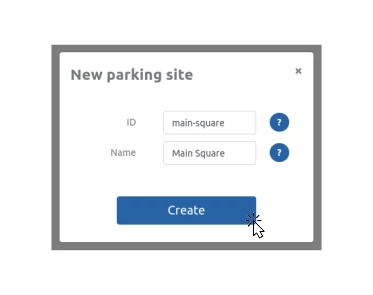
Parcarea a fost creată și puteți trece la secțiunea Configurarea camerei.
După adăugarea camerei, puteți configura și următoarele:
- Hărți de fundal personalizate, pentru o vizualizare mai bună.
- URL-ul către API-ul sistemelor dumneavoastră externe, pentru trimiterea actualizărilor privind starea parcării.
- Locația GPS a parcării sau a locurilor individuale, pentru o navigare mai ușoară.
- Activarea statisticilor, pentru o imagine mai bună asupra utilizării parcării.
Configurarea camerei
După crearea parcării, sistemul vă va solicita să creați o cameră pentru aceasta. Faceți clic pe butonul „Create new camera”. Se va deschide o fereastră de dialog în care introduceți ID-ul camerei (de ex. „camera-01”) și selectați parcarea nou creată (de ex. „Piața Centrală”). Faceți clic pe „Create” pentru a finaliza procesul și a crea camera.
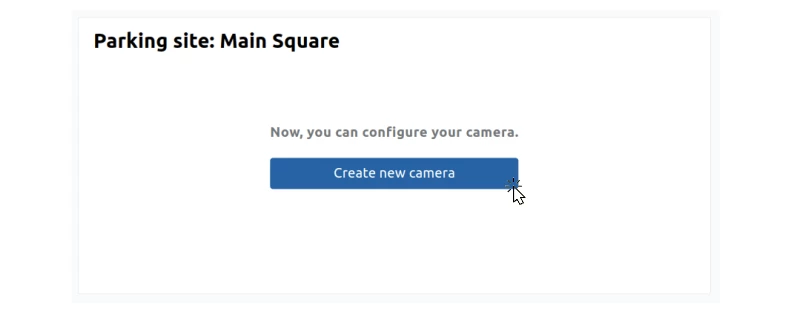
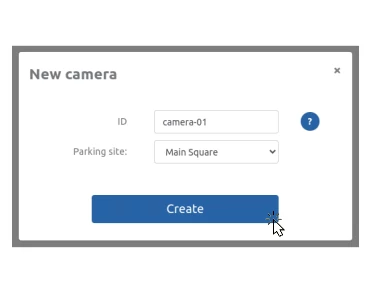
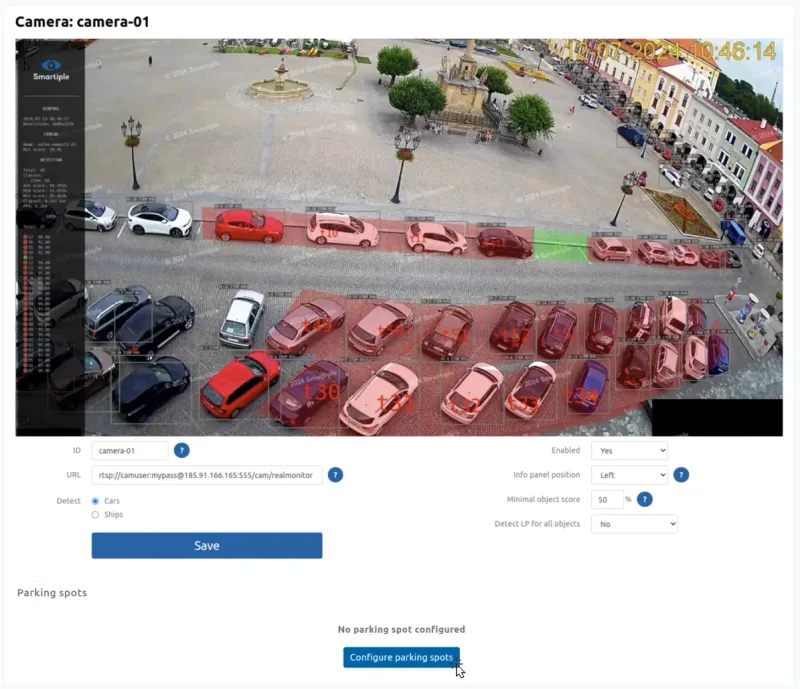
În prezentarea camerelor (secțiunea „Cameras”) veți vedea noua cameră. Faceți clic pe numele camerei pentru a accesa setările detaliate de configurare, unde trebuie să setați:
- URL: pentru ca sistemul să poată accesa camera și pentru ca Parkinto să poată descărca regulat imagini. Acceptăm următoarele protocoale: HTTP, HTTPS, FTP, RTSP sau chiar un stream YouTube. URL-ul poate arăta astfel:
rtsp://admin:password@your-camera-address:554/Streaming/Channels/01 - Locuri de parcare: configurați locurile individuale cu un ID unic și o poziție definită pe imaginea camerei. Pentru configurare, faceți clic pe butonul „Configure parking spots” din secțiunea Parking spots.
Ultimul pas este configurarea locurilor de parcare individuale, pe imaginea camerei. Definiți poziția locurilor de parcare printr-un poligon cu 4 puncte, pe care îl creați ușor făcând clic cu butonul stâng al mouse-ului. Pentru fiecare loc de parcare puteți configura și:
- ID unic
- Stare (activ sau inactiv)
- Setările pentru detectarea numerelor de înmatriculare, cu un prag minim de precizie
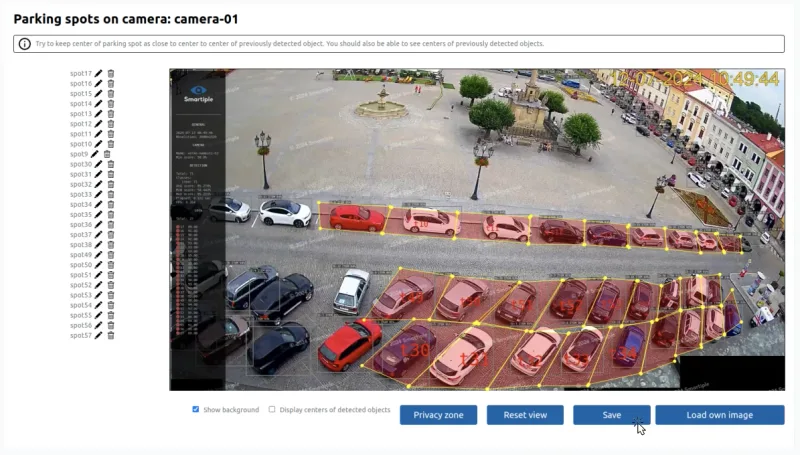
Faceți clic pe butonul „Save” pentru a salva setările. Astfel, configurarea în serviciul Parkinto este finalizată!
4) Detecție!
Acum puteți beneficia de informații în timp real despre gradul de ocupare al parcării:
- În secțiunea de administrare „Cameras”, urmăriți detecția gradului de ocupare pe imaginile camerelor în timp real.
- În secțiunea „Statistics”, analizați utilizarea parcării sau a anumitor locuri în diferite intervale orare sau zile.
- Folosiți harta web publică în browserul telefonului pentru a vedea starea parcării și a naviga spre locurile libere.
- Trimiteți informațiile despre starea parcării către sistemele dumneavoastră externe, pentru integrarea cu:
- Panouri de ghidare
- Sisteme informatice interne
- Sisteme de facturare
- Sisteme de rezervare
- Sisteme de navigație
- Sisteme statistice
Sunteți gata să vă conectați prima cameră?
14 zile de probă gratuită, fără card de credit. Sau programați un demo de 20 de minute și vă ghidăm prin tot procesul.