
 HR
HR English
 Čeština
 Deutsch
 Français
 Italiano
 Español
 Nederlands
 Polski
 Ελληνικά
 Slovenčina
 Português
 Türkçe
 Svenska
 Magyar
 Română
Od registracije do praćenja u stvarnom vremenu
Instalacija sustava Parkinto jednostavna je. Sve se svodi na postavljanje kamera i njihovo povezivanje s internetom. Tako naša usluga u oblaku vidi ono što vidi kamera. Nakon što kameru povežete s internetom, samo dodate URL kamere u portal Parkinto. Zatim u portalu na slici kamere označite gdje se nalaze parkirna mjesta.
14 dana besplatno · bez kreditne kartice
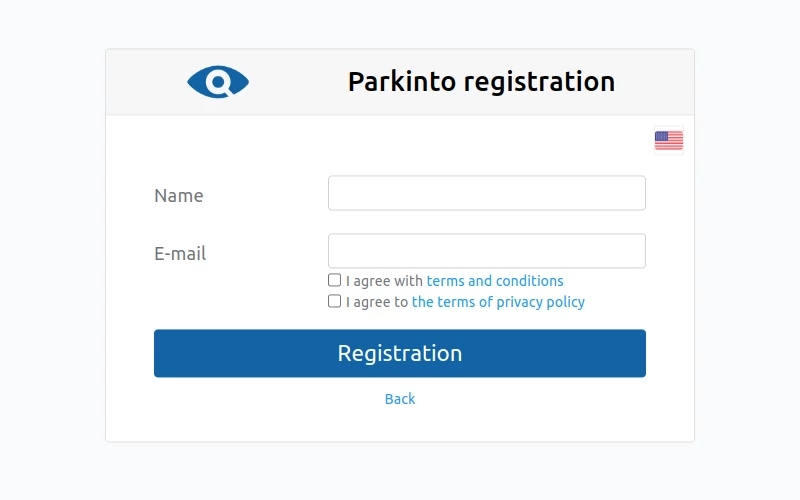
Registracija
Počnite registracijom u našem administracijskom portalu Parkinto. Registracija je prvi korak, brza je i jednostavna i odmah vam omogućuje upravljanje parkiralištem.
2. korakInstalacija hardvera
Zatim postavite kamere i povežite ih s internetom. To možete učiniti sami ili uz pomoć našeg partnera. To je drugi korak prema praćenju vašeg parkirališta, a ako vam zatreba pomoć, tu smo da vas vodimo.
3. korakPostavljanje parkirališta
Parkirališta i pojedinačna parkirna mjesta jednostavno konfigurirate u našem preglednom online portalu Parkinto. Možete to učiniti sami, bez posebnih znanja.
4. korakDetekcija!
Počnite pratiti zauzetost svojeg parkirališta. Kada je sve postavljeno, naš sustav počinje u stvarnom vremenu prepoznavati i pratiti dostupnost parkirnih mjesta.
1) Registracija
Besplatna i jednostavna registracija
- Besplatna registracija: registracija je besplatna i ne treba vam kreditna kartica.
- Probno razdoblje: imate 14 dana za isprobavanje funkcija.
- Kada probno razdoblje istekne: ako ste tijekom probnog razdoblja spremili karticu, licenca po njegovu isteku prelazi u plaćenu. Ako niste, kamere se pauziraju; vaše lokacije, označena mjesta i povijest ostaju sačuvani, a detekcija se nastavlja čim dodate karticu.
- Obavijest unaprijed: prije isteka probnog razdoblja dobit ćete obavijest pa možete kupiti plaćenu verziju ako ste zadovoljni našom uslugom.
2) Instalacija hardvera
Postavite kameru tako da Parkinto može redovito preuzimati slike. Kameru možete postaviti sami ili uz pomoć našeg partnera.
Samostalna instalacija
Pri postavljanju kamere i omogućavanju pristupa usluzi Parkinto mogli bi vam pomoći ovi odgovori na česta pitanja.
Radi bilo koja vrsta ili model. Možete koristiti postojeću kameru ili kupiti novu. Ako niste sigurni koju odabrati, dobar je izbor Hikvision DS-2CD2045FWD-I.
Dovoljna je HD rezolucija (1280×720); za mjesta daleko od kamere koristite Full HD (1920×1080). Radi čak i VGA (640×480).
Ako je vaše parkiralište noću tamno, nabavite kameru s noćnim vidom. Domet treba odgovarati udaljenosti do parkirališta.
Kamere postavite na stupove rasvjete ili obližnje zgrade. Ako s tog mjesta vi vidite zauzetost, vidi je i Parkinto. Primjere instalacija kod korisnika pogledajte u našim referencama.
Za redovito preuzimanje slika omogućite protokol HTTP, HTTPS, FTP ili RTSP. Moguć je i YouTube stream. Kameru zaštitite korisničkim imenom i lozinkom.
Povežite kameru s lokalnom mrežom putem etherneta ili Wi-Fi-ja. Koristite svoju javnu IP adresu ili DDNS uslugu (npr. No-IP, DynDNS, DuckDNS). Na usmjerivaču postavite prosljeđivanje porta (npr. 8080) na IP adresu i port kamere (npr. 80). Kameri pristupite putem javne IP adrese ili DDNS domene, npr. http://yourIP:8080.
Instalacija uz pomoć partnera
Možete potražiti instalacijskog partnera u svojem području.
Niste pronašli partnera u svojem području? Javite nam!
Ako u vašem području nema partnera, javite nam i pokušat ćemo pronaći novog partnera u vašoj blizini.
3) Postavljanje parkirališta
Postavite Parkinto tako da učinkovito prepoznaje zauzetost parkirališta. Slijedite ove korake za konfiguraciju parkirališta u sustavu.
Ako je hardver postavio partner, on će se pobrinuti i za konfiguraciju. Ako ste ga postavili sami, ne brinite. Konfiguracija je jednostavna u našem administracijskom portalu. Samo se registrirajte (pogledajte 1. korak) i dovršite:
Konfiguracija parkirališta
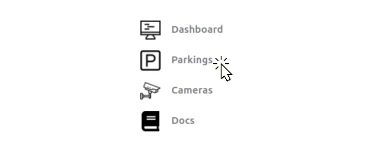
Za stvaranje novog parkirališta kliknite gumb „Parkings“ u glavnom izborniku s lijeve strane.
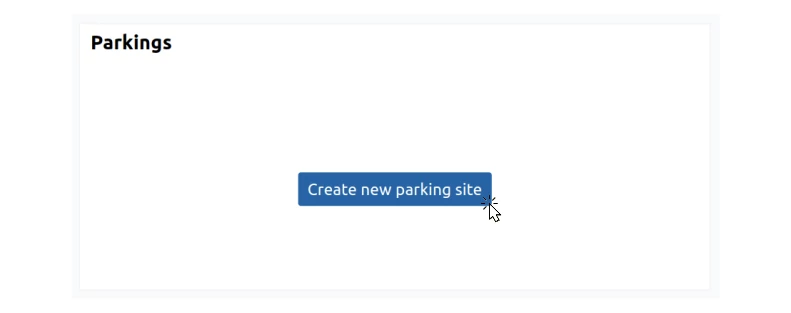
Otvorit će se stranica s pregledom parkirališta. Budući da još nema nijednog parkirališta, kliknite gumb „Create new parking site“. Pojavit će se jednostavan dijaloški okvir. Unesite ID parkirališta (npr. „main-square“) i naziv (polje Name, npr. „Glavni trg“), a zatim kliknite „Create“.
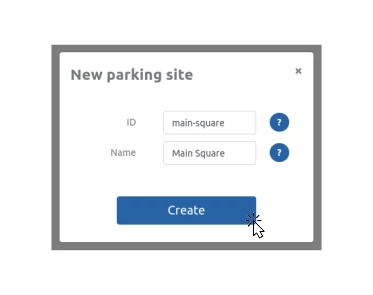
Vaše je parkiralište sada stvoreno i možete prijeći na odjeljak Konfiguracija kamere.
Nakon dodavanja kamere možete konfigurirati i sljedeće:
- Vlastite pozadinske karte za bolji prikaz.
- URL API-ja vaših vanjskih sustava za slanje promjena stanja parkirališta.
- GPS lokaciju parkirališta ili pojedinih mjesta za lakše navođenje.
- Uključivanje statistika za bolji uvid u korištenje parkirališta.
Konfiguracija kamere
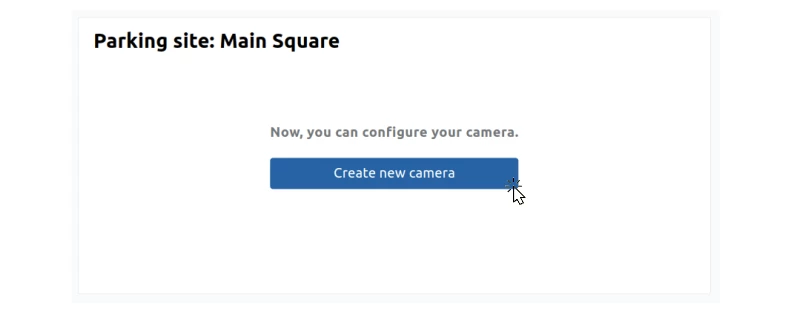
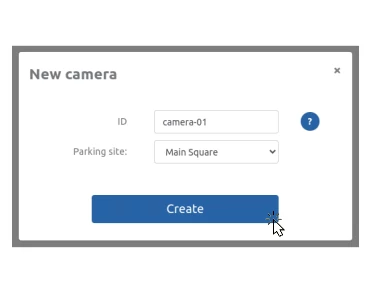
Nakon stvaranja parkirališta sustav će vas potaknuti da za njega stvorite kameru. Kliknite gumb „Create new camera“. Pojavit će se dijaloški okvir u kojem unosite ID kamere (npr. „camera-01“) i odabirete novostvoreno parkiralište (npr. „Glavni trg“). Kliknite „Create“ kako biste dovršili postupak i stvorili kameru.
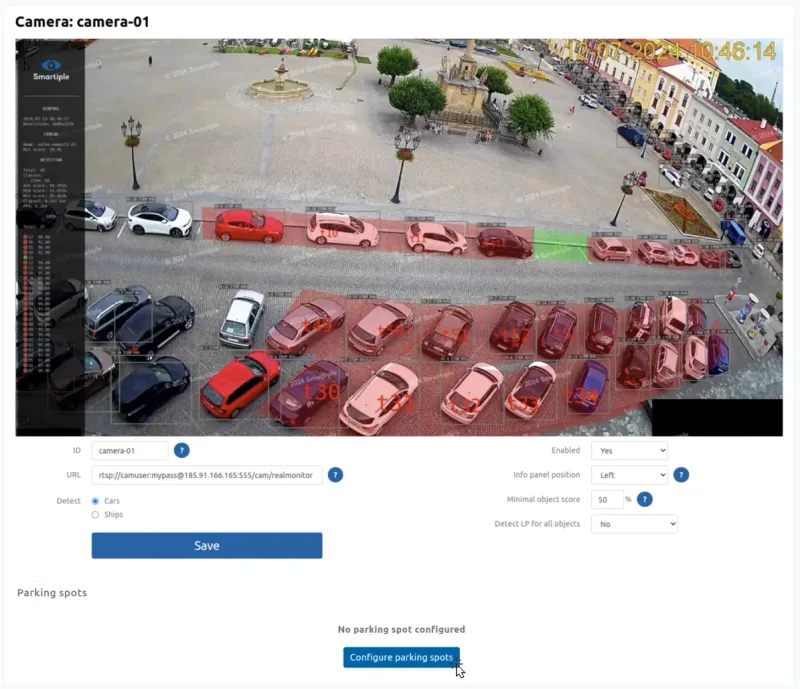
U pregledu kamera (odjeljak „Cameras“) vidjet ćete svoju novu kameru. Kliknite naziv kamere kako biste otvorili detaljne postavke u kojima trebate postaviti:
- URL: kako bi sustav mogao pristupiti kameri, a Parkinto redovito preuzimati slike. Podržavamo sljedeće protokole: HTTP, HTTPS, FTP, RTSP, pa čak i YouTube stream. URL može izgledati ovako:
rtsp://admin:password@your-camera-address:554/Streaming/Channels/01 - Parkirna mjesta: konfigurirajte pojedinačna parkirna mjesta s jedinstvenim ID-om i definiranim položajem na slici kamere. Za konfiguraciju kliknite gumb „Configure parking spots“ u odjeljku Parking spots.
Posljednji je korak konfiguracija pojedinačnih parkirnih mjesta. To se radi na slici kamere. Položaj parkirnih mjesta definirajte poligonom s 4 točke, koji jednostavno stvarate klikovima lijeve tipke miša. Za svako parkirno mjesto možete konfigurirati i:
- Jedinstveni ID
- Status (aktivno ili ne)
- Postavke prepoznavanja registarskih oznaka s pragom najmanje točnosti
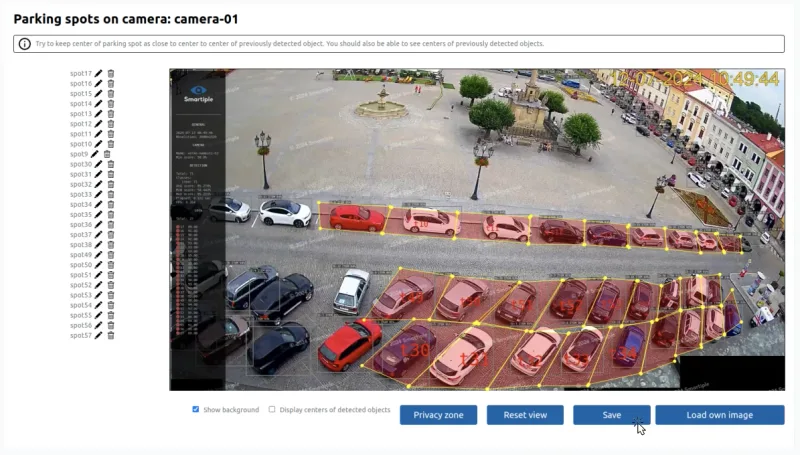
Kliknite gumb „Save“ kako biste spremili postavke. Time je konfiguracija u usluzi Parkinto dovršena!
4) Detekcija!
Sada možete koristiti informacije o zauzetosti parkirališta u stvarnom vremenu:
- U administracijskom odjeljku „Cameras“ pratite detekciju zauzetosti na slikama kamera u stvarnom vremenu.
- U odjeljku „Statistics“ analizirajte korištenje parkirališta ili pojedinih mjesta u različito vrijeme ili različitim danima.
- Koristite javnu web-kartu u pregledniku mobitela kako biste vidjeli stanje i došli do slobodnih parkirnih mjesta.
- Šaljite stanje parkirališta u svoje vanjske sustave radi integracije s:
- pločama za navođenje
- internim informacijskim sustavima
- sustavima naplate
- sustavima rezervacija
- navigacijskim sustavima
- statističkim sustavima
Spremni ste povezati svoju prvu kameru?
14 dana besplatno, bez kreditne kartice. Ili dogovorite demo od 20 minuta i sve ćemo vam pokazati.